
Solicitud de cita de telemedicina
Última actualización: 14 de noviembre de 2026.
El diagrama describe cómo el titular solicita una cita para sí mismo como paciente o para un paciente asociado autorizado. Incluye Programada y Lo antes posible, desde la selección del paciente hasta la confirmación de EGD y la consulta del detalle de la cita.
El consentimiento y el motivo de consulta se registran antes del pago. El horario de una cita programada se elige después del pago confirmado. Una aprobación de pago no equivale a una cita confirmada: la confirmación de la cita corresponde a EGD.
Archivos
Sección titulada «Archivos»| Archivo | Uso |
|---|---|
| solicitud-cita.drawio | Fuente editable del diagrama. Abrir con draw.io o su extensión de Visual Studio Code. |
| solicitud-cita.png | Imagen exportada del mismo editable para consulta y revisión. |
| README.md | Alcance, explicación del flujo y referencias para mantenerlo alineado. |
Diagrama
Sección titulada «Diagrama»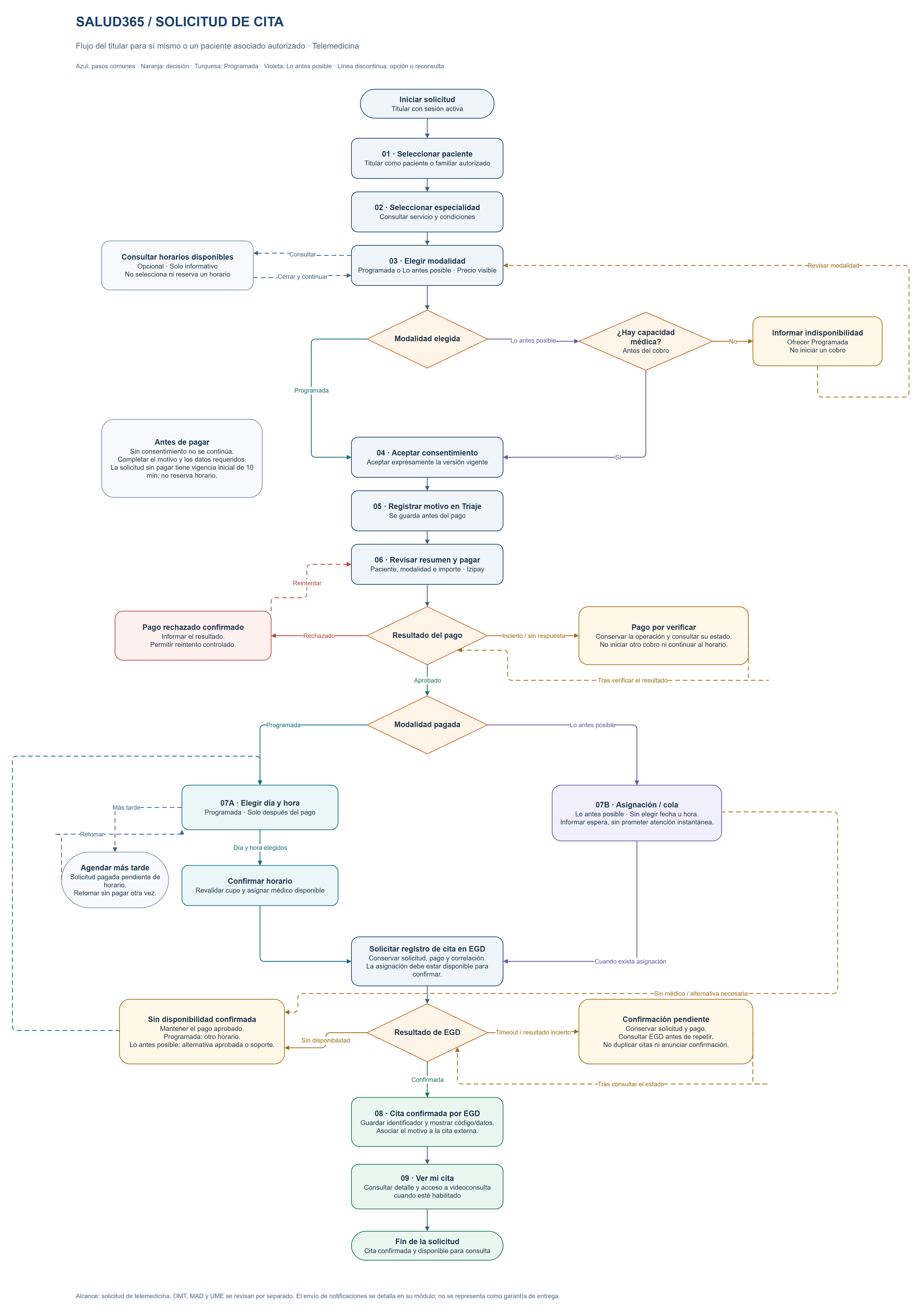
Secuencia principal
Sección titulada «Secuencia principal»Precondición: titular con sesión activa y un paciente propio o asociado autorizado disponible para seleccionar. El registro de cuentas, el alta de pacientes y la definición de sus permisos se desarrollan en los módulos correspondientes.
| Paso | Acción | Resultado y regla |
|---|---|---|
| 01 | Seleccionar paciente. | Identificar quién recibirá la atención. El pagador puede ser distinto del paciente. |
| 02 | Seleccionar especialidad. | Consultar el servicio y sus condiciones. |
| 03 | Elegir modalidad. | Programada o Lo antes posible, según la oferta habilitada, con el precio visible. Para Lo antes posible se comprueba capacidad antes del cobro; si no puede ofrecerse, se informa y se propone Programada sin iniciar el pago. |
| 04 | Aceptar consentimiento. | Registrar la aceptación expresa de la versión vigente. Sin aceptación no se continúa al pago. |
| 05 | Registrar el motivo en Triaje. | Guardarlo en Salud365 antes de pagar. Su recepción posterior en EGD es un resultado independiente. |
| 06 | Revisar resumen y pagar. | Verificar paciente, modalidad e importe. Salud365 determina el resultado confiable del pago procesado mediante Izipay. |
| 07A | Elegir día y hora para Programada. | Solo después del pago aprobado. Al confirmar el horario se revalida el cupo y se asigna un médico disponible; no hay elección obligatoria de un médico concreto. |
| 07B | Continuar a asignación o cola para Lo antes posible. | No se pide elegir fecha ni hora. Se informa la espera disponible sin prometer atención instantánea. |
| 08 | Obtener confirmación de EGD. | Conservar el identificador externo y la relación entre solicitud, paciente y pago. Mostrar la cita como confirmada únicamente tras confirmación confiable de EGD y asociar el motivo a esa cita externa. |
| 09 | Ver mi cita. | Consultar código, datos y acceso a la videoconsulta cuando esté habilitado. El acto médico queda fuera de este flujo. |
La decisión Modalidad pagada del diagrama utiliza la modalidad elegida anteriormente; no representa una segunda elección ni un cambio automático de servicio después del cobro.
Opciones y resultados alternativos
Sección titulada «Opciones y resultados alternativos»| Situación | Comportamiento representado |
|---|---|
| Consultar disponibilidad antes de pagar. | Desde Modalidad se puede abrir una consulta informativa. Cerrar y continuar vuelve al paso; no selecciona, bloquea ni reserva una hora. |
| Solicitud sin pagar. | Tiene una vigencia inicial configurada de 10 minutos. Ese plazo no reserva un horario ni determina por sí mismo el resultado financiero de una operación incierta. |
| Pago rechazado confirmado. | Informar el rechazo y permitir un nuevo intento controlado, verificando que el anterior tenga resultado final. |
| Pago por verificar. | Conservar la operación, consultar o conciliar su estado y no iniciar otro cobro ni avanzar a horario/asignación. La reconsulta vuelve a evaluar el resultado, sin repetir el cobro por defecto. |
| Agendar más tarde. | Conservar la solicitud pagada pendiente de horario. Retomar la selección sin efectuar un nuevo pago. Es una pausa, no una cita confirmada. |
| Cupo ocupado o sin disponibilidad después del pago. | Mantener el pago aprobado. Para Programada, ofrecer otro horario sin cobrar nuevamente. Para Lo antes posible, aplicar la espera, alternativa aprobada o atención de soporte correspondiente. No se representa una nueva contratación ni una devolución automática. |
| Confirmación de EGD incierta. | Conservar solicitud y pago; verificar el estado remoto antes de repetir una operación. No anunciar confirmación ni duplicar citas. |
El diagrama resume la revalidación del cupo y la protección frente a operaciones repetidas; el mecanismo técnico de concurrencia e idempotencia se desarrolla en los requisitos e integración correspondientes.
Convenciones
Sección titulada «Convenciones»- Rectángulo: paso o tratamiento de un resultado.
- Rombo: decisión o resultado con salidas identificadas.
- Forma redondeada de inicio/fin: inicio, final o pausa de la solicitud.
- Azul: secuencia común. Turquesa: Programada. Violeta: Lo antes posible. Verde: confirmación. Ámbar/rojo: incidencias o rechazo.
- Línea discontinua: consulta opcional, alternativa o reconsulta. Ningún estado incierto se interpreta como éxito.
Alcance y referencias
Sección titulada «Alcance y referencias»| Referencia | Apartados relacionados |
|---|---|
| Módulo 02 · Pacientes y dependientes | Selección de paciente y vínculo autorizado. |
| Módulo 04 · Citas | RF-04-001 a RF-04-007: modalidad, disponibilidad, Programada, Lo antes posible, consentimiento, pago sin disponibilidad y motivo/Triaje. |
| Módulo 11 · Pagos | RF-11-001 a RF-11-004 y RF-11-006: inicio, intentos, confirmación, incertidumbre y conciliación. |
| Módulo 05 · Videoconsulta | Habilitación posterior del acceso a la cita confirmada; la videoconsulta no se desarrolla aquí. |
OMT, MAD y UME se documentan por separado. El diagrama no amplía su alcance. Las notificaciones se especifican en su módulo y no se presentan como garantía de entrega ni como condición para afirmar el resultado financiero o clínico.
Este archivo explica la secuencia vigente. Las decisiones abiertas y las capacidades de integración que requieren validación se mantienen centralizadas en el archivo de pendientes; la creación del diagrama no las da por resueltas.
Mantenimiento
Sección titulada «Mantenimiento»- Editar
solicitud-cita.drawioconservando las decisiones validadas y las referencias de los módulos. - Exportar la página completa como
solicitud-cita.png, con fondo blanco y resolución suficiente para leer al ampliar. - Comprobar que textos, conexiones y rutas de ambos archivos coincidan y sean legibles.
- Actualizar este README si cambia la secuencia, su alcance o las referencias afectadas.