
Familia · Alta, edición y vínculo · Móvil
Última actualización: 14 de noviembre de 2026.
Resumen de Familia · Ver en escritorio
1. Agregar familiar: identidad
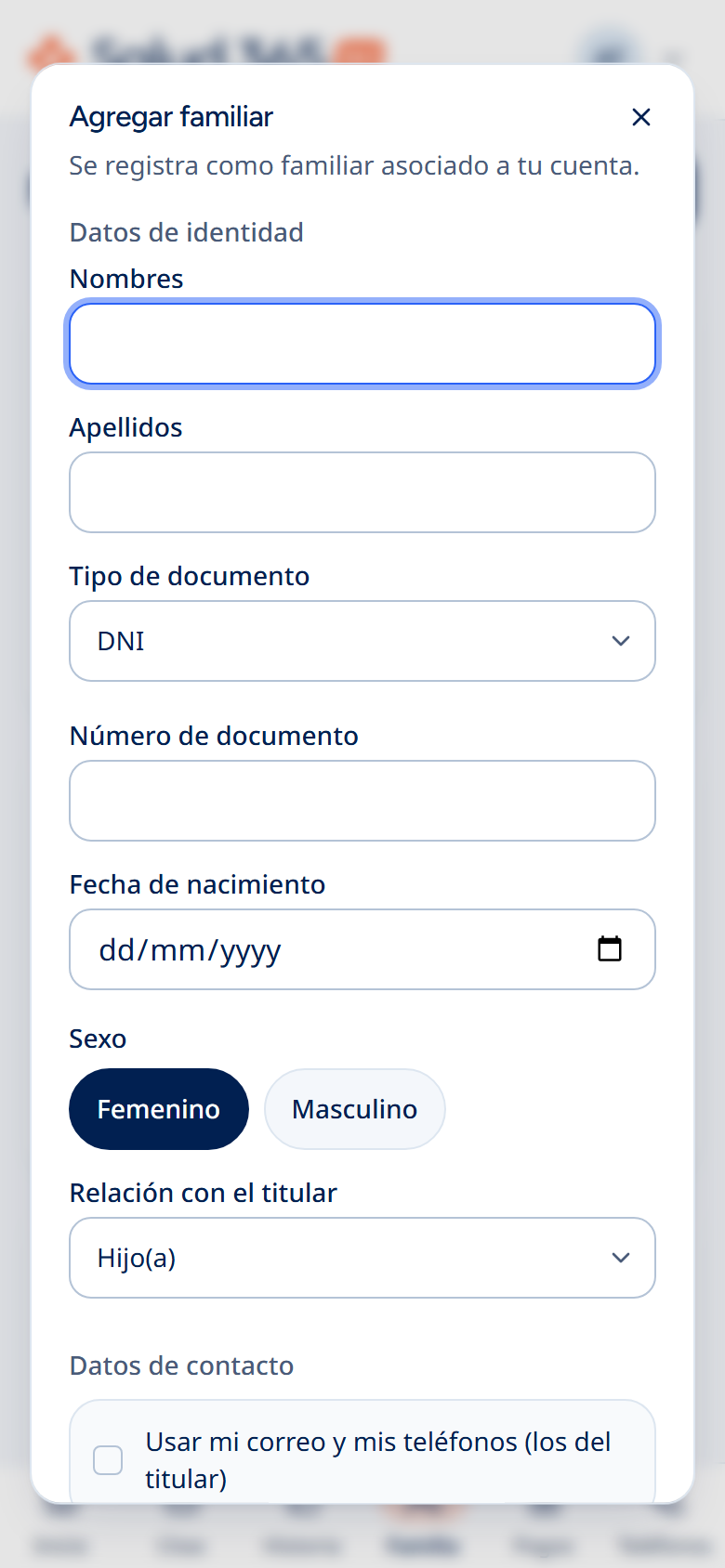
Sección titulada «1. Agregar familiar: identidad»Agregar familiar abre el formulario con nombres, apellidos, documento, fecha de nacimiento, sexo y relación con el titular. La captura muestra el inicio del formulario, sin enviar el alta.
2. Agregar familiar: contacto
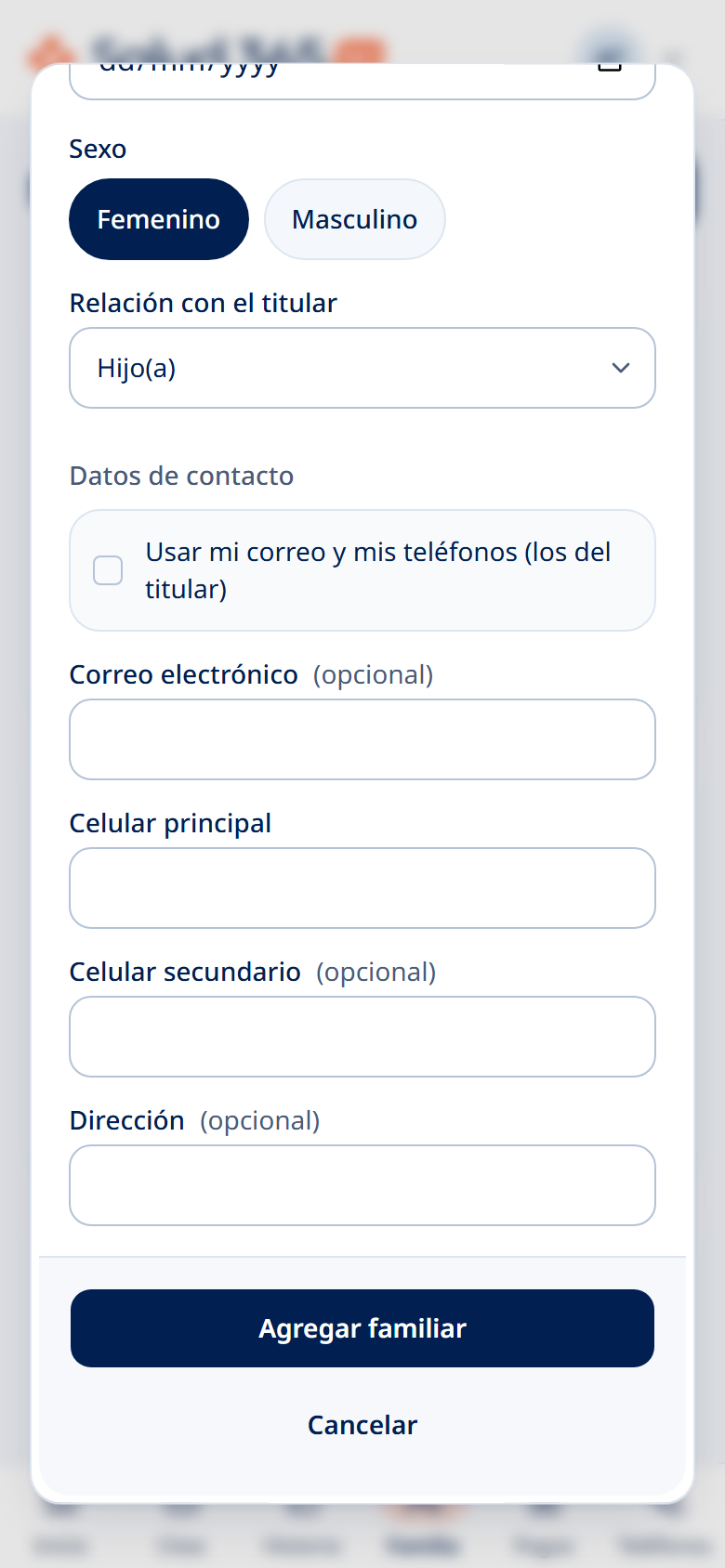
Sección titulada «2. Agregar familiar: contacto»El formulario continúa con correo, celular principal, celular secundario y dirección. Usar mi correo y mis teléfonos permite copiar los contactos del titular al formulario. Los campos opcionales se identifican en la vista.
3. Autorización de un familiar adulto
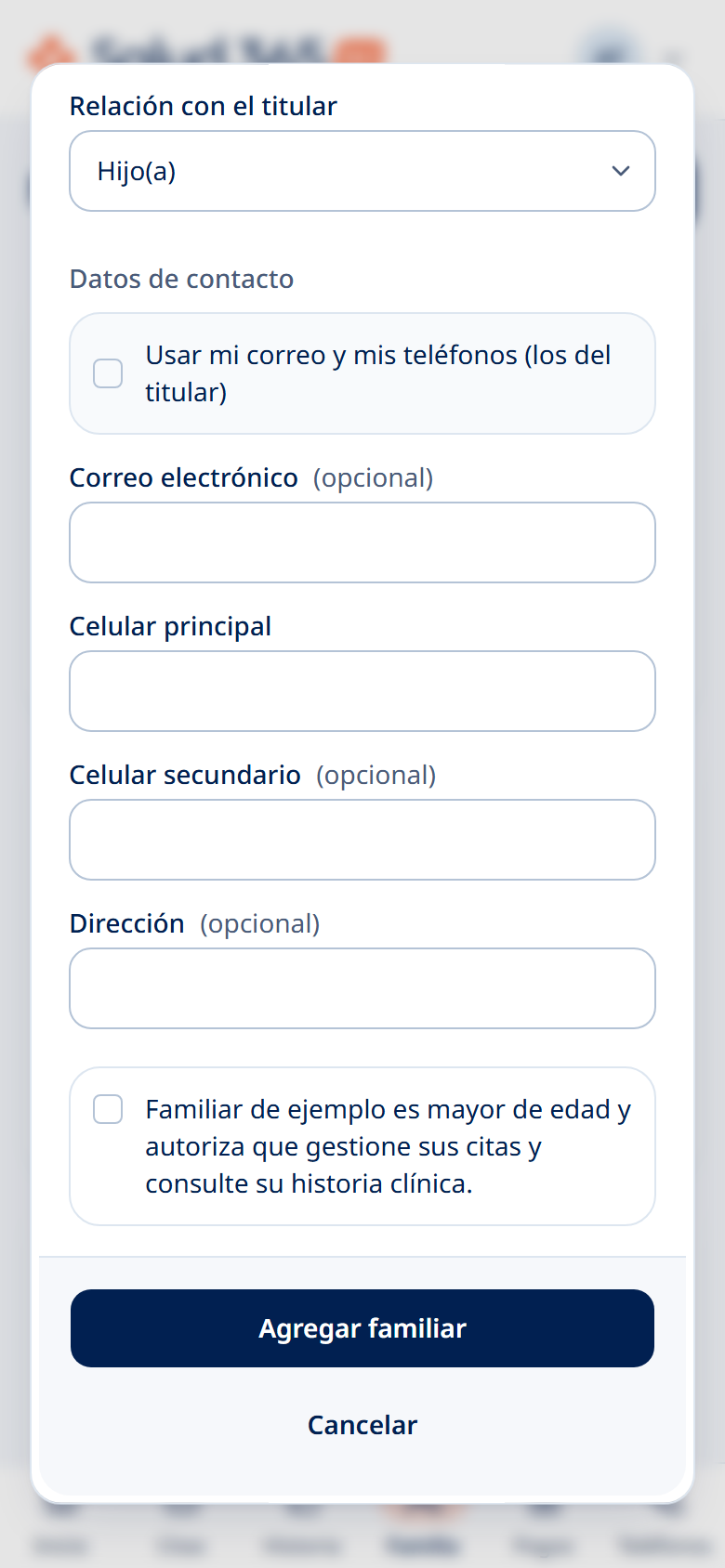
Sección titulada «3. Autorización de un familiar adulto»Al indicar una fecha de nacimiento de una persona mayor de edad aparece una declaración para autorizar la gestión de sus citas y la consulta de su historia. La captura usa un ejemplo sin enviarlo; no demuestra una verificación externa de esa autorización.
4. Editar un paciente
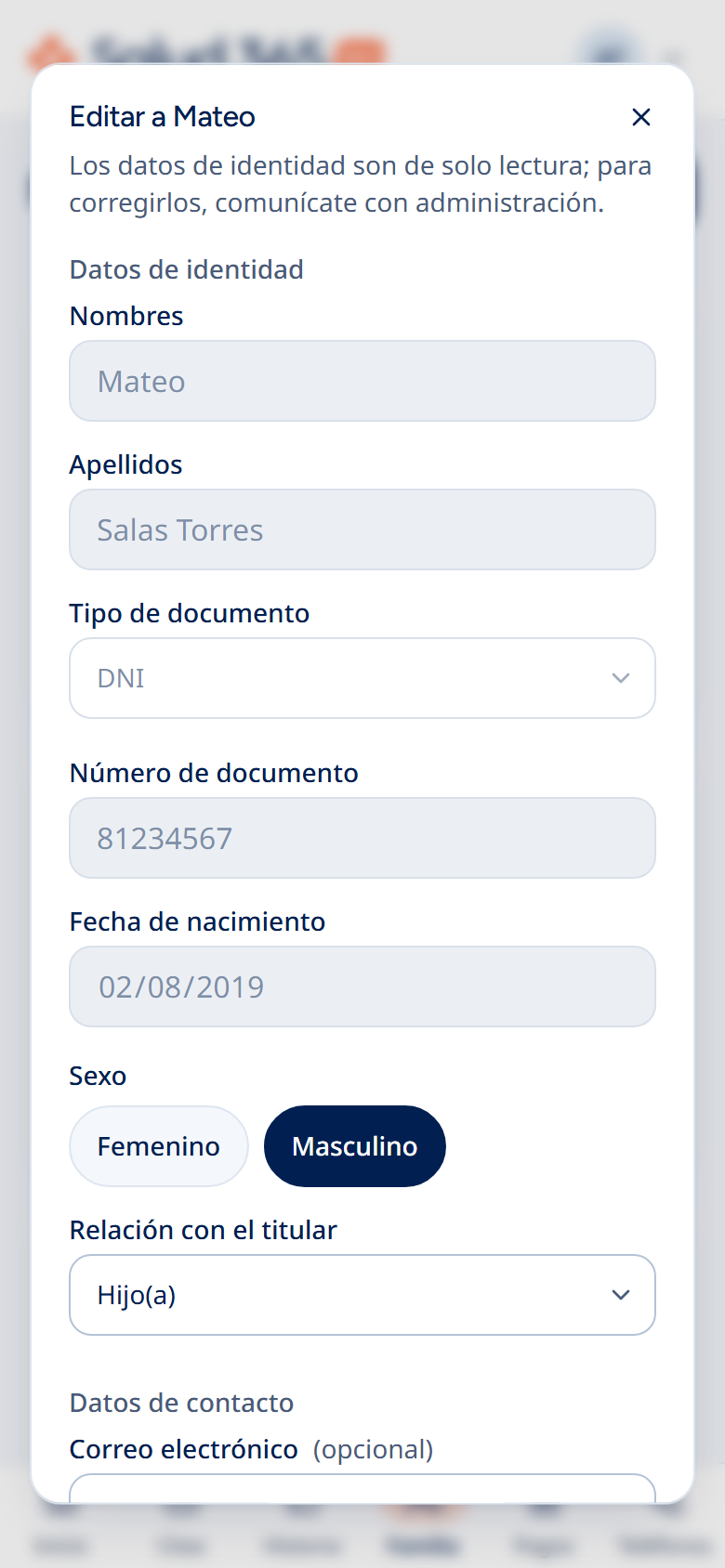
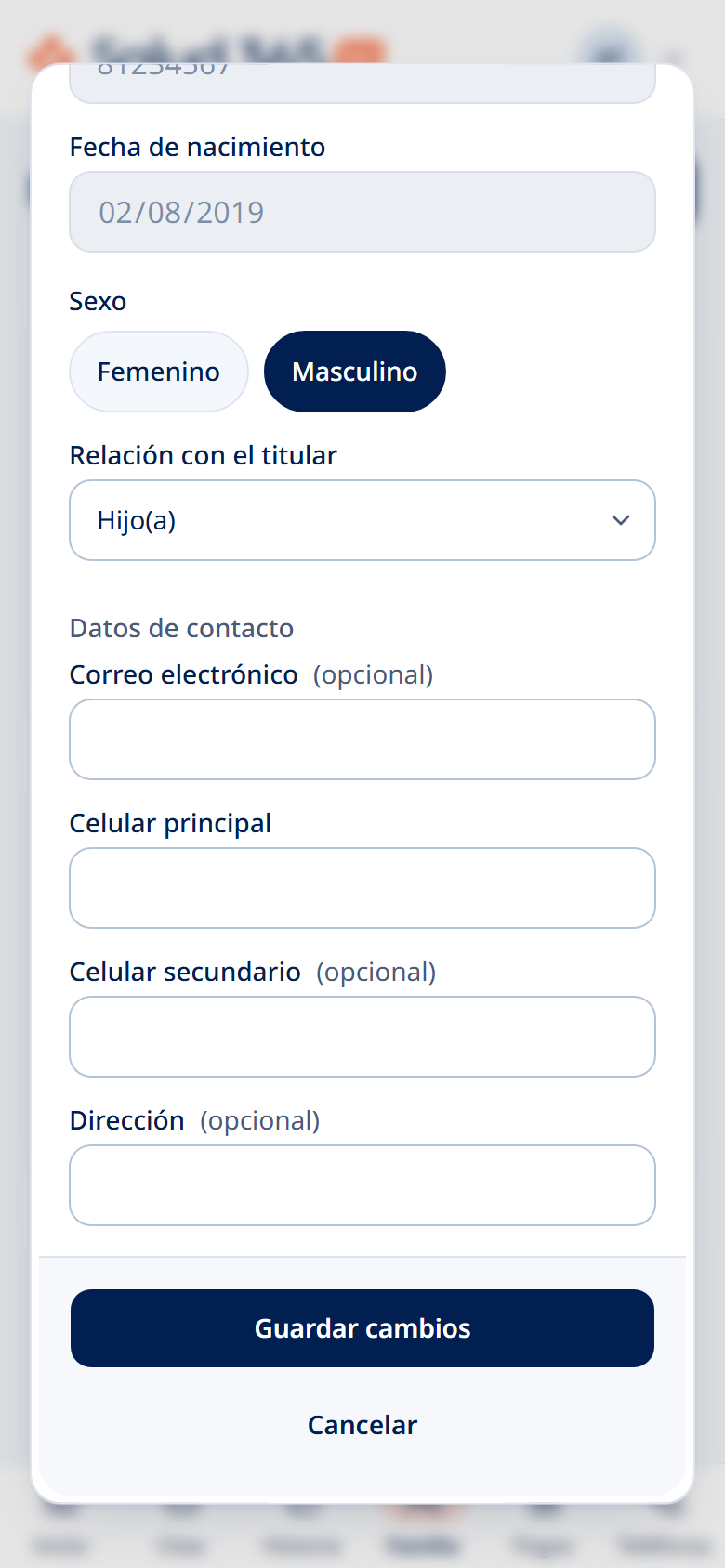
Sección titulada «4. Editar un paciente»Editar abre el formulario del paciente existente. Los datos de identidad están en modo de lectura y la ventana remite a administración para corregirlos. Esto es distinto de los campos editables de contacto.
5. Revisar contacto y relación
Sección titulada «5. Revisar contacto y relación»Los campos habilitados permiten revisar los contactos y, cuando corresponde, la relación con el titular. Guardar cambios envía la actualización; Cancelar o cerrar descarta lo que no se haya guardado. No se enviaron modificaciones para obtener esta captura.
6. Paciente con servicio activo
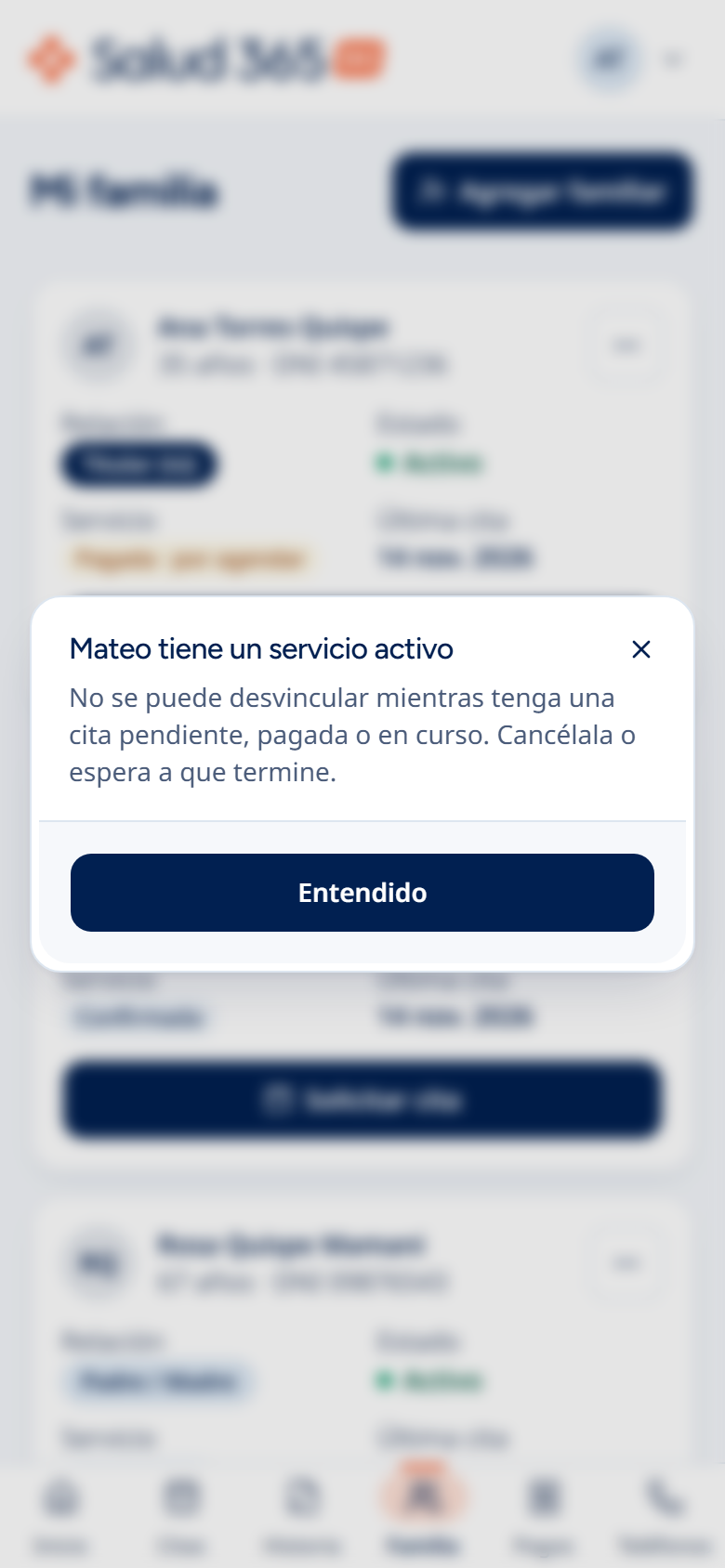
Sección titulada «6. Paciente con servicio activo»La ventana impide desvincular cuando el paciente tiene un servicio activo y explica por qué. Entendido cierra el aviso. No se cancela automáticamente el servicio para permitir la desvinculación.
7. Revisar antes de desvincular
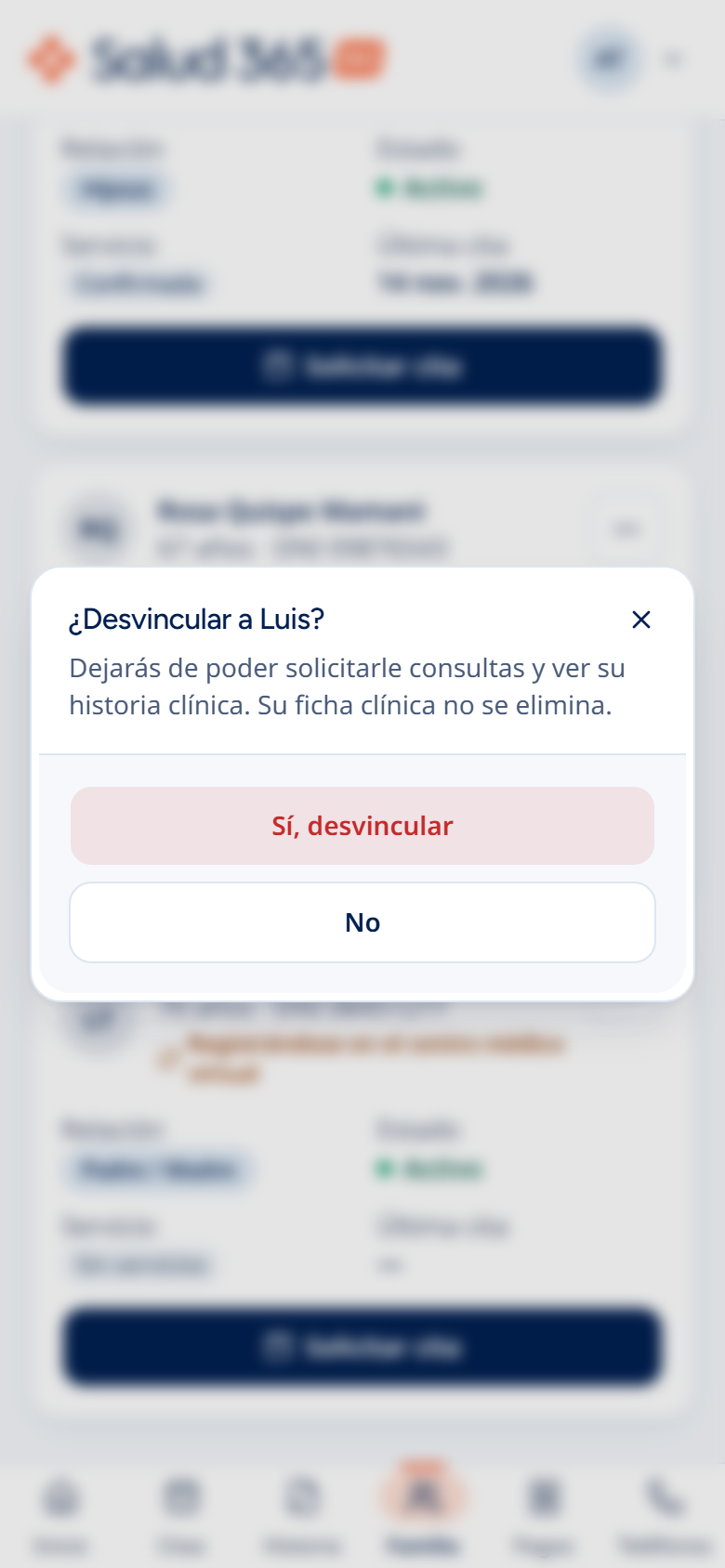
Sección titulada «7. Revisar antes de desvincular»Cuando se permite la acción, la ventana pide confirmación. Desvincular retira el acceso desde esta cuenta, sin eliminar la ficha clínica. Elegir No cierra la ventana y mantiene el vínculo; elegir Sí, desvincular envía la operación. La captura se tomó sin confirmarla.
Continuar la revisión
Sección titulada «Continuar la revisión»Las capturas contienen datos de demostración. Las cantidades, fechas y valores ilustrativos no fijan reglas ni acreditan integraciones operativas.