
Programada · Escritorio
Última actualización: 14 de noviembre de 2026.
Resumen de solicitud · Ver en móvil · Ver Lo antes posible
El titular solicita una cita y paga antes de elegir día y hora. La selección del horario se revalida al confirmar; la confirmación de la cita corresponde a EGD.
Recorrido principal
Sección titulada «Recorrido principal»Sigue los pasos en orden. Todas las capturas están visibles y se pueden ampliar.
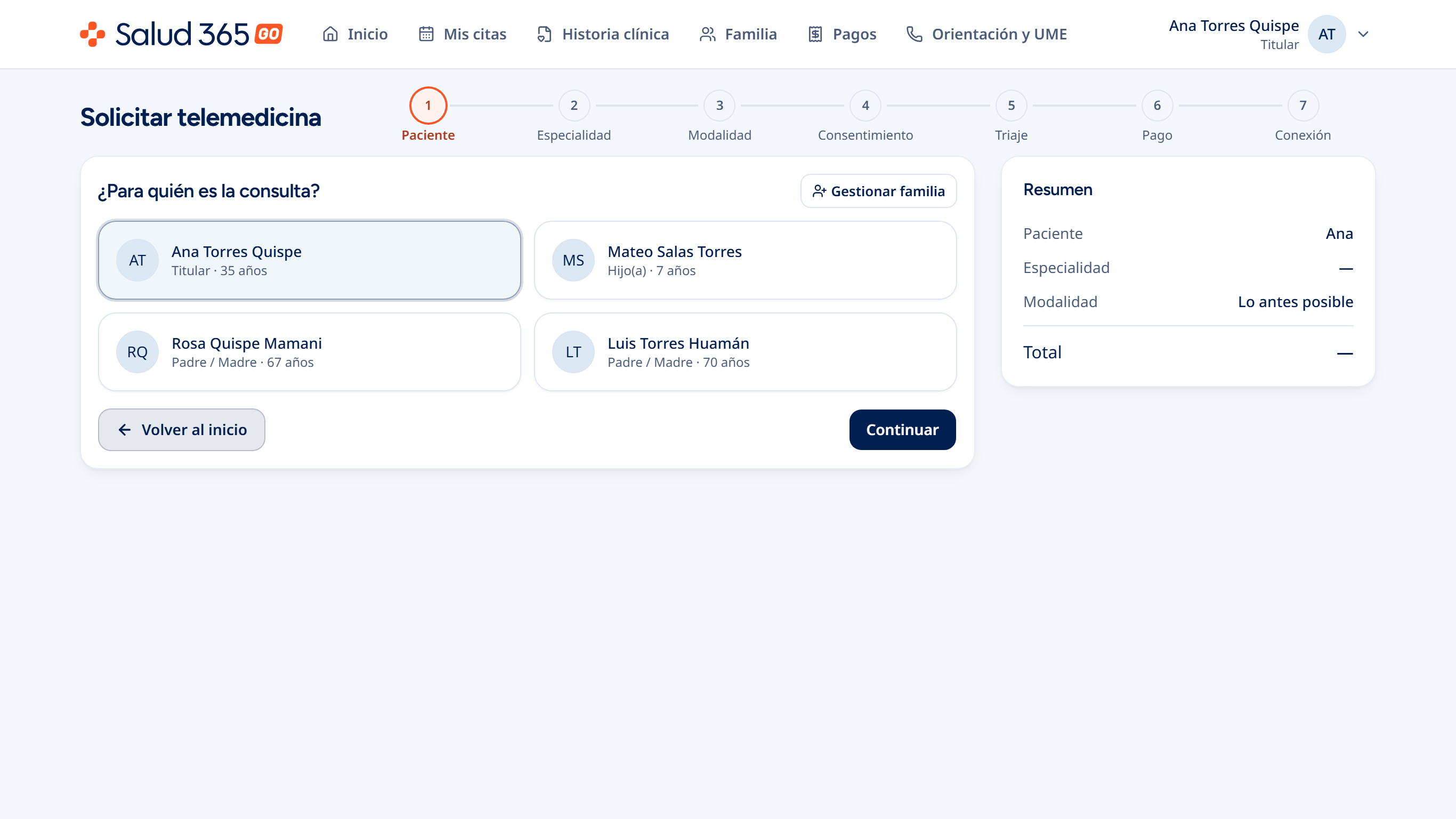
1. Paciente seleccionado
Sección titulada «1. Paciente seleccionado»La tarjeta identifica a la persona que recibirá la atención y habilita Continuar.
2. Elegir especialidad
Sección titulada «2. Elegir especialidad»Presenta las especialidades habilitadas, sus condiciones e importe. En esta fase se muestran únicamente Medicina General y Pediatría; Pediatría se ofrece para pacientes menores de 18 años.
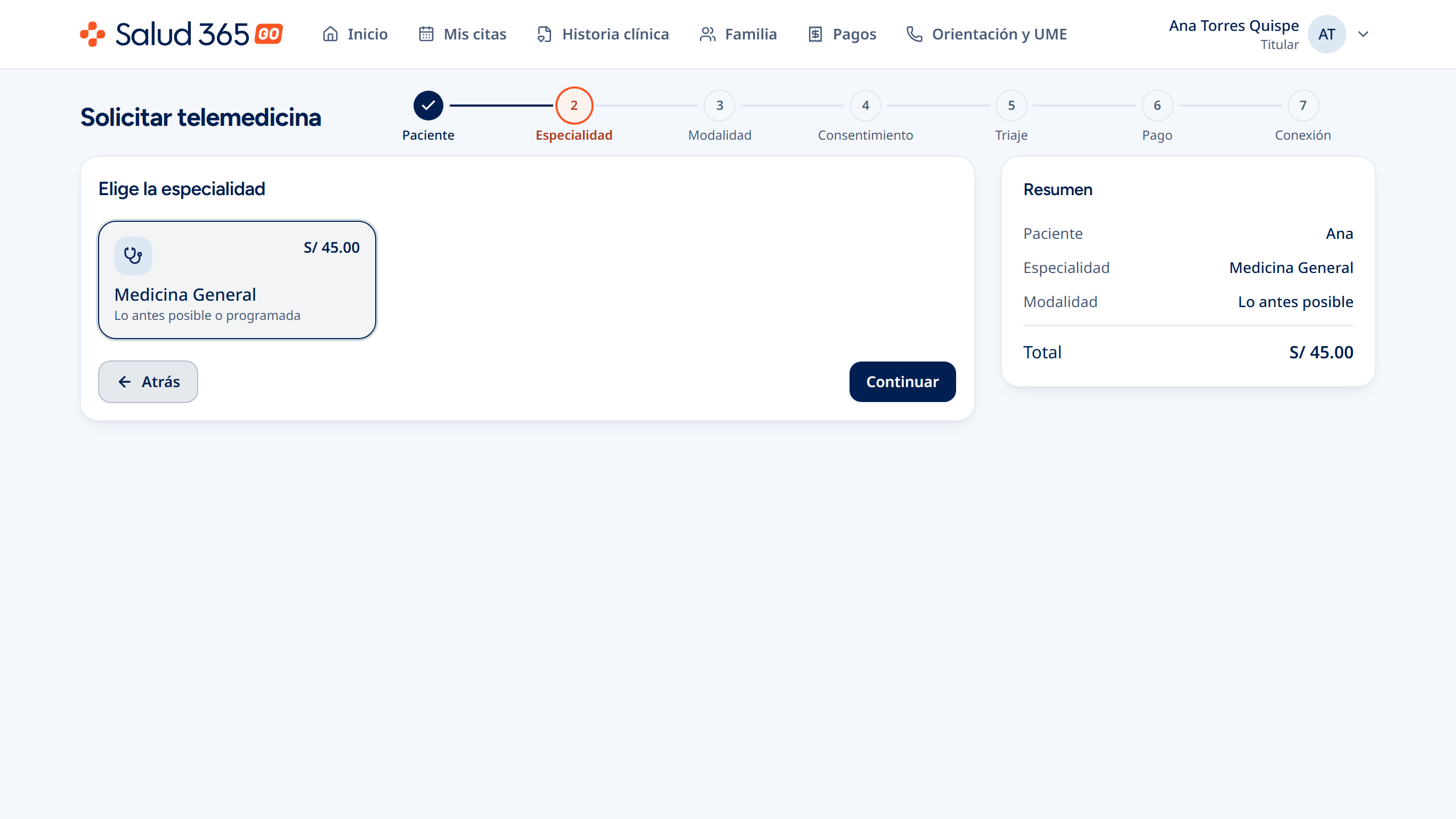
Ejemplo con un paciente menor de edad: aparecen Medicina General y Pediatría. Con un paciente adulto, la captura anterior muestra solo Medicina General.
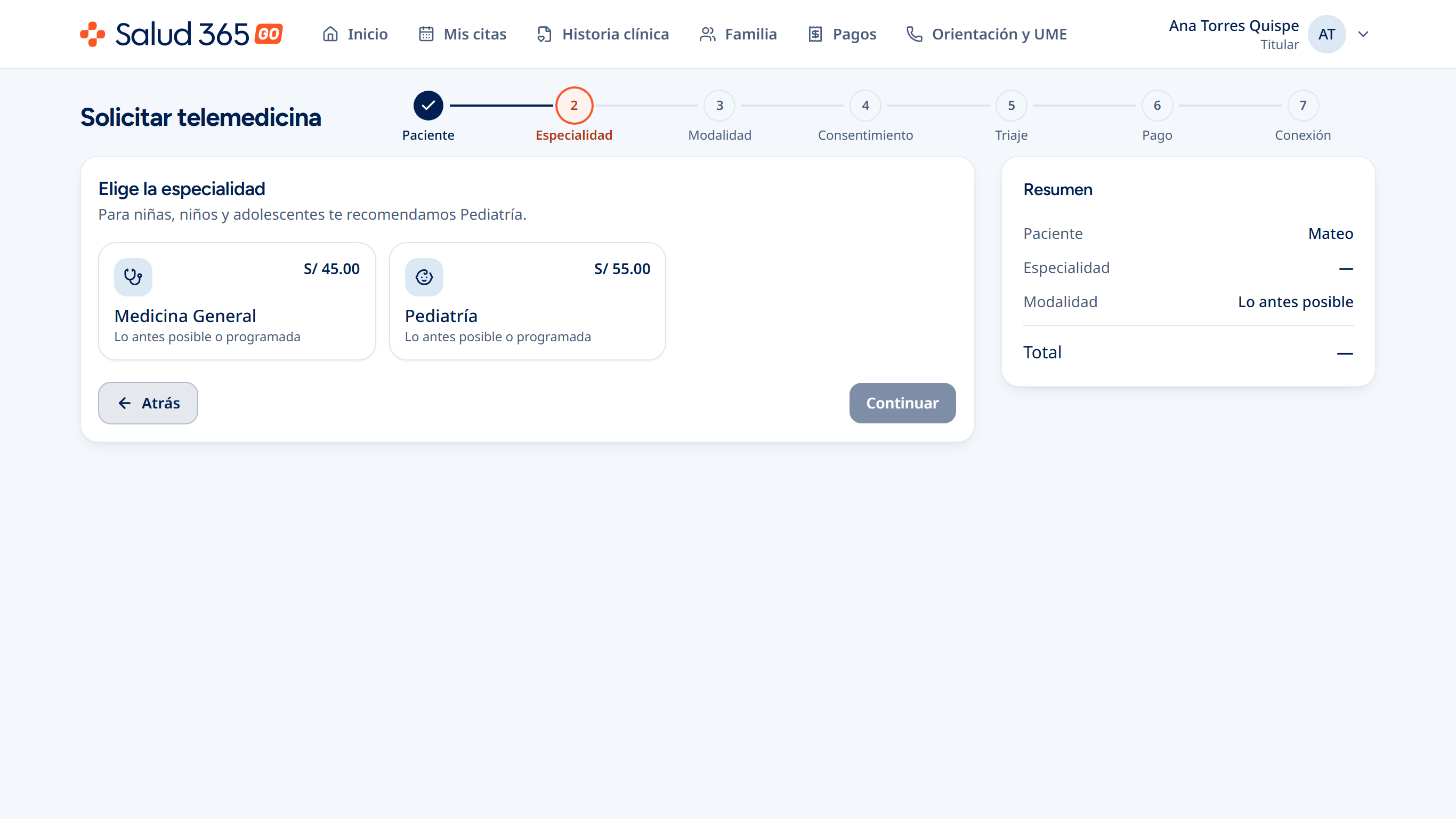
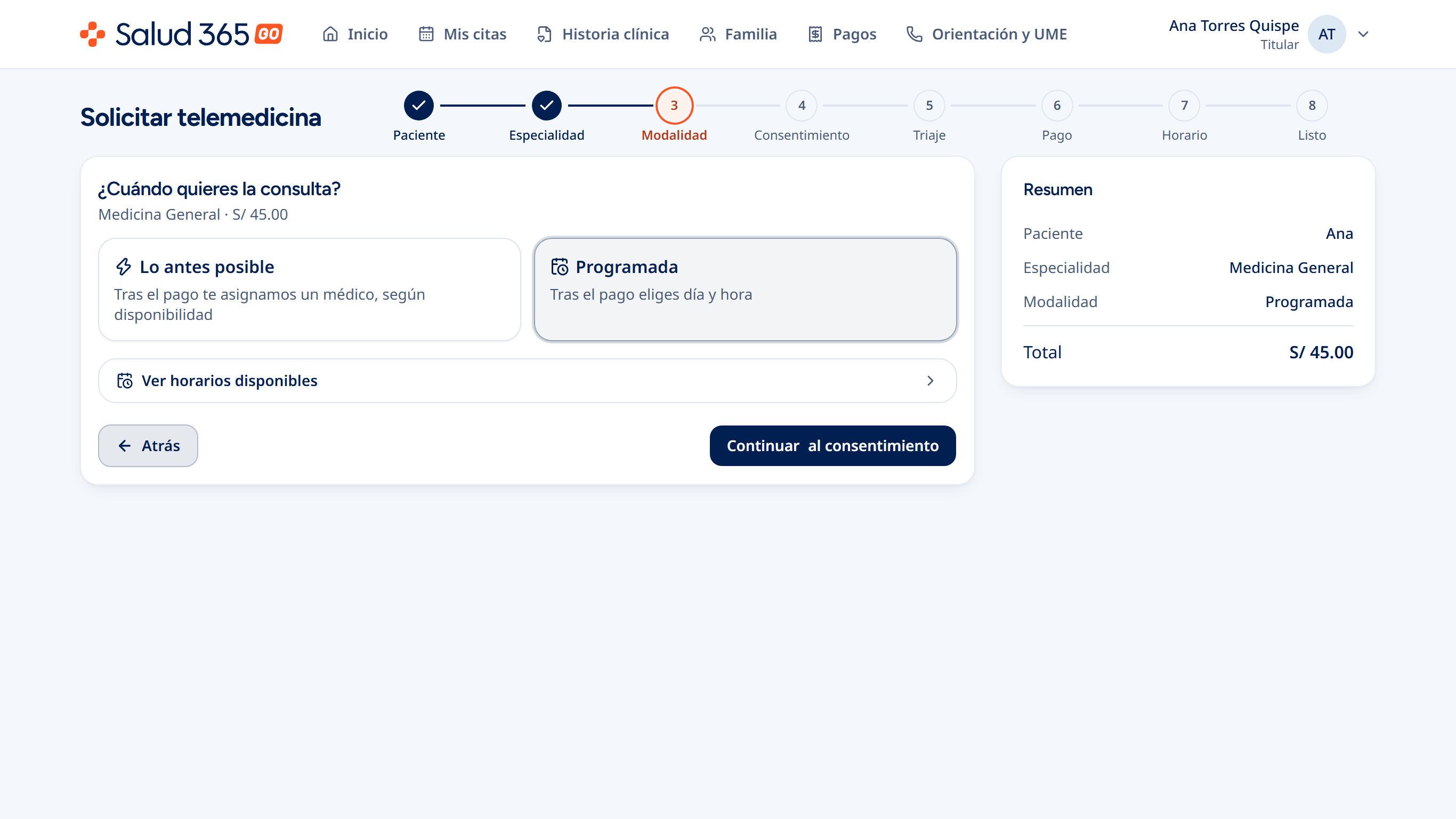
3. Modalidad Programada
Sección titulada «3. Modalidad Programada»Informa que el día y la hora se eligen después del pago. Permite consultar disponibilidad antes de continuar.
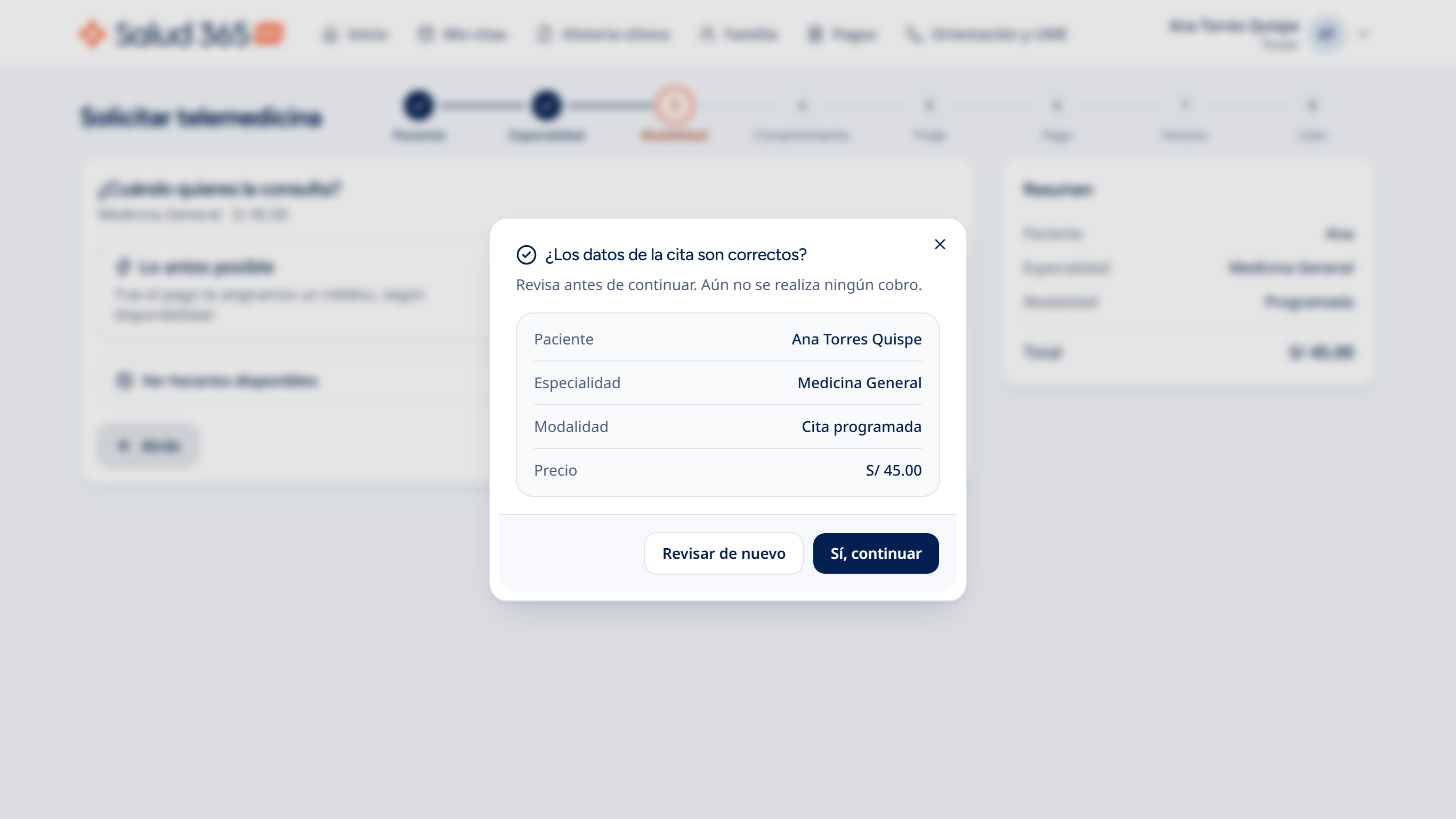
4. Revisar datos de la solicitud
Sección titulada «4. Revisar datos de la solicitud»Presenta paciente, especialidad, modalidad e importe. Permite revisar de nuevo o continuar; todavía no se realiza el cobro.
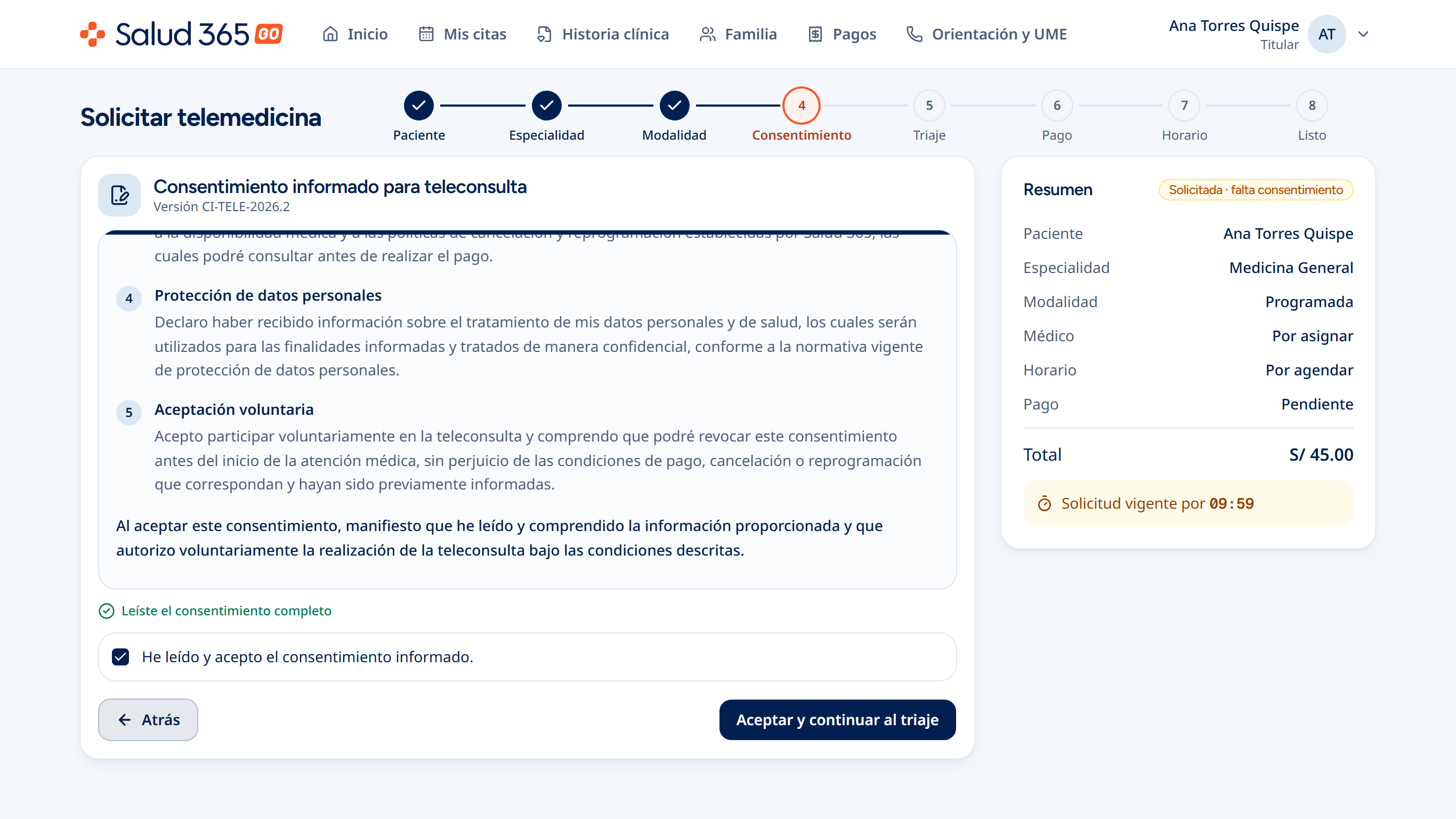
5. Aceptar consentimiento informado
Sección titulada «5. Aceptar consentimiento informado»La casilla expresa la aceptación y habilita el avance al triaje.
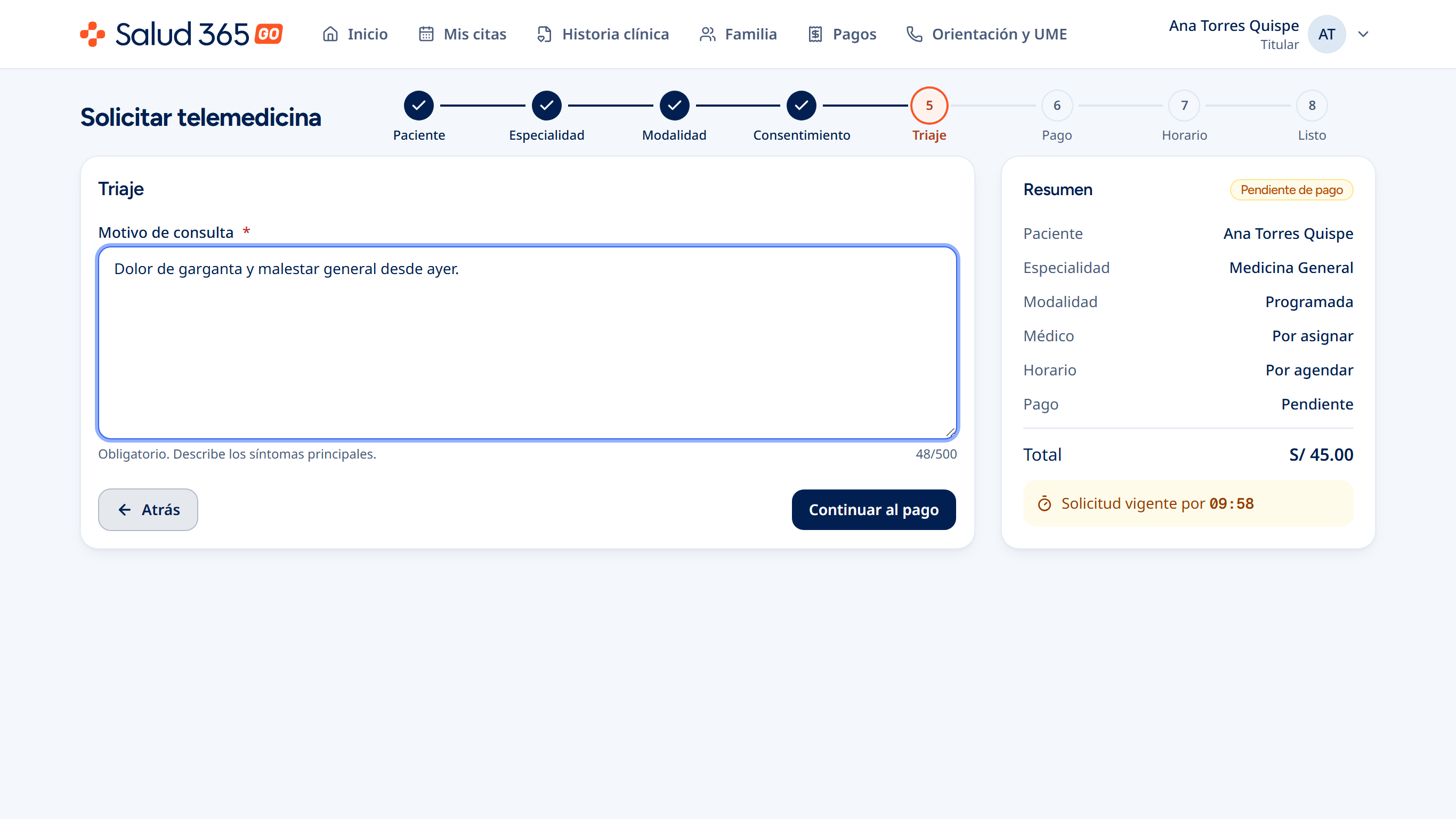
6. Registrar motivo de consulta
Sección titulada «6. Registrar motivo de consulta»El titular escribe el motivo antes del pago. Continuar al pago guarda el dato y abre el siguiente paso.
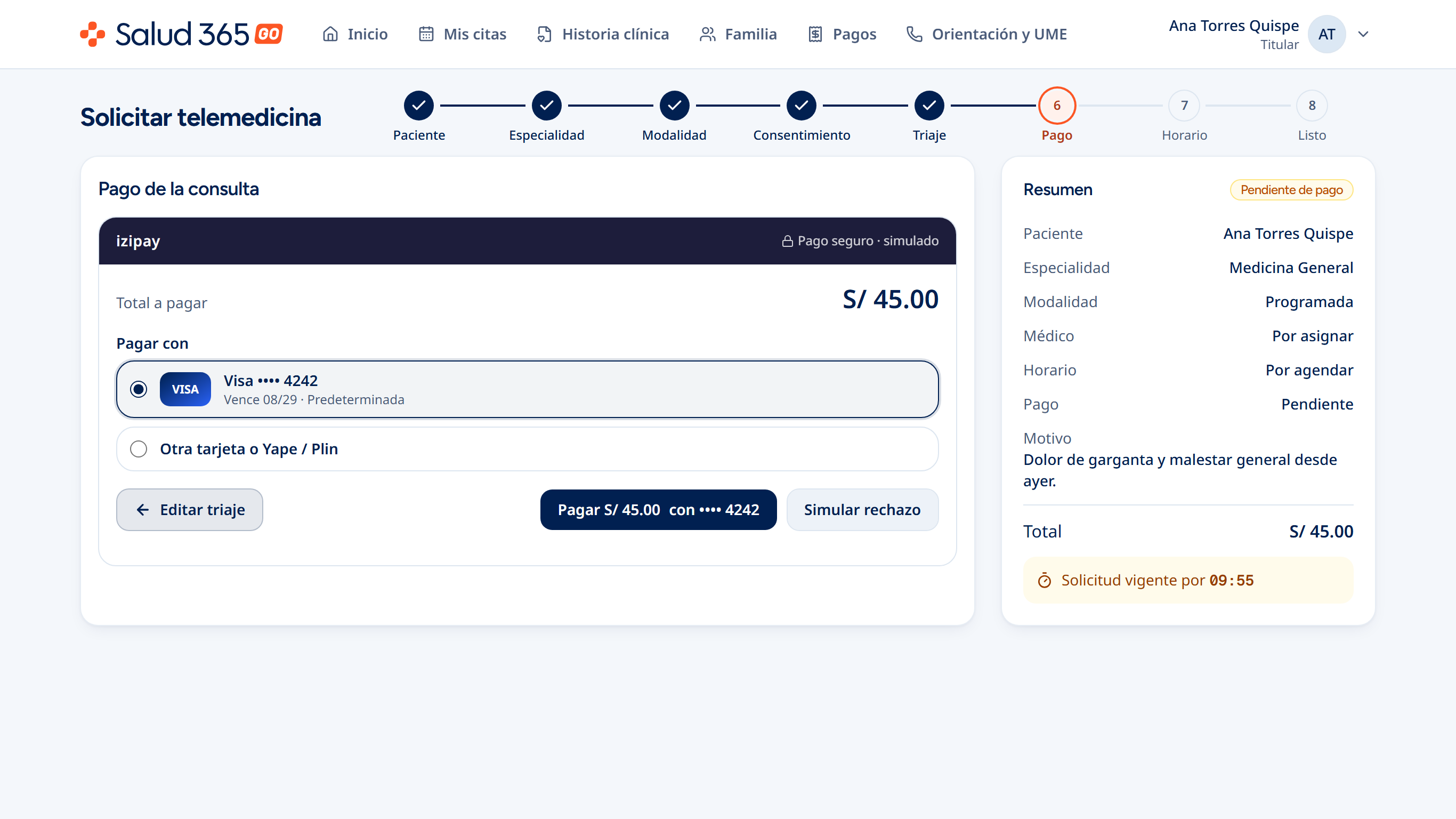
7. Revisar y pagar
Sección titulada «7. Revisar y pagar»Muestra el importe y los medios disponibles. El resumen permite comprobar los datos de la solicitud.
8. Elegir día después del pago
Sección titulada «8. Elegir día después del pago»Con el pago confirmado, Programada habilita el calendario. También permite agendar más tarde.
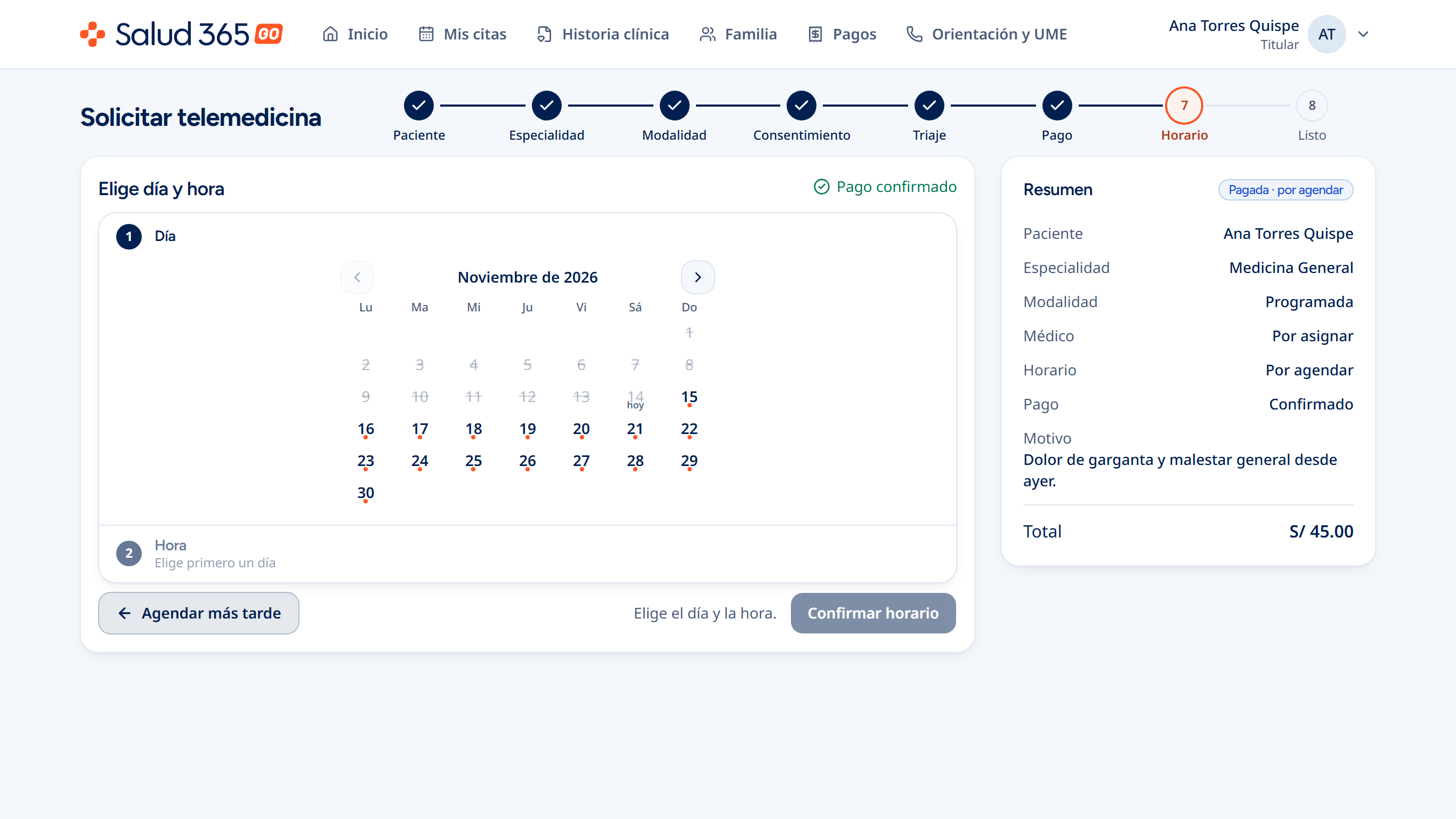
9. Seleccionar horario
Sección titulada «9. Seleccionar horario»Con el pago confirmado, el titular elige el día, el turno y la hora de la cita. La consulta previa de disponibilidad no dejó un horario seleccionado ni reservado.
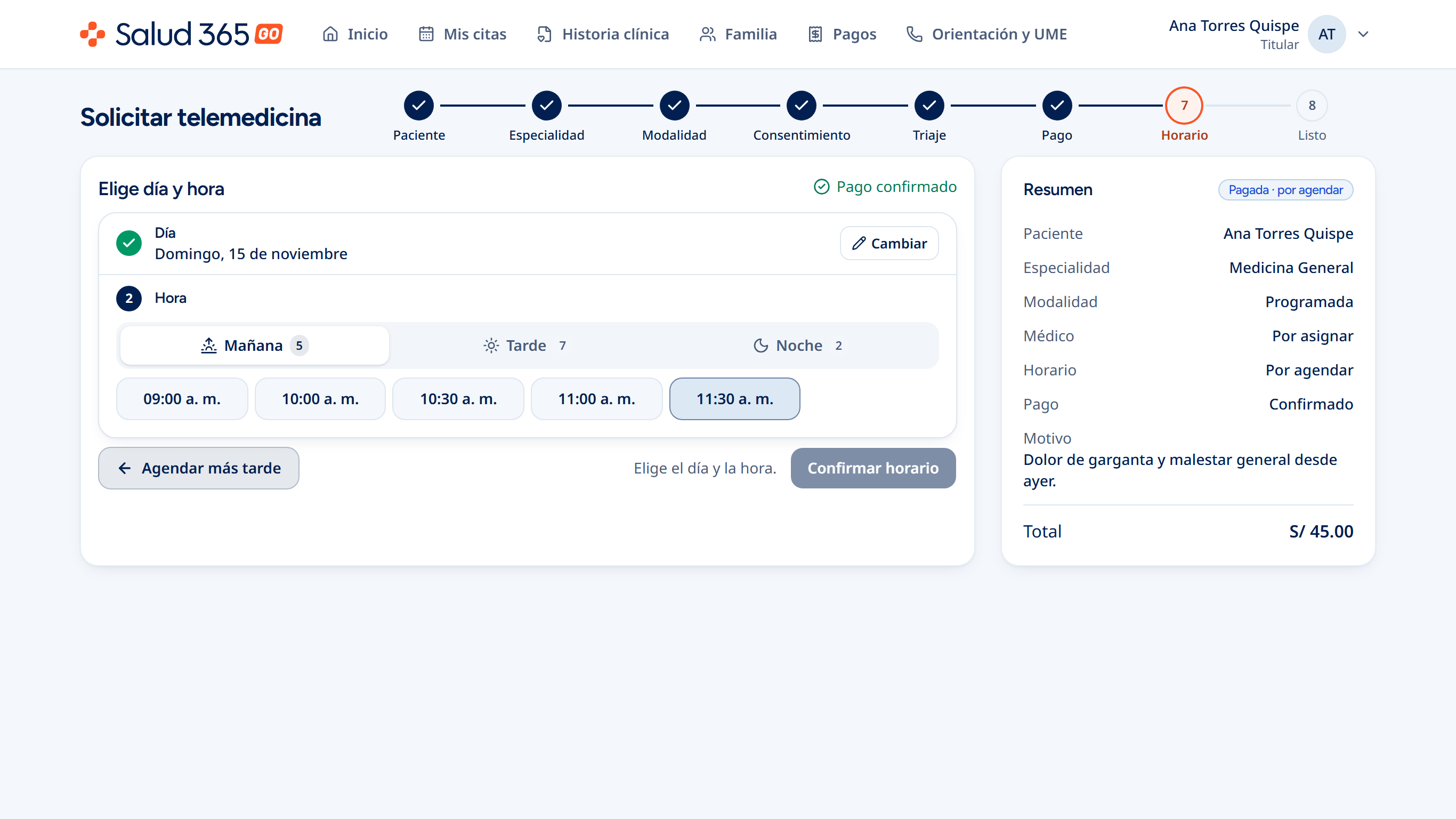
10. Seleccionar hora
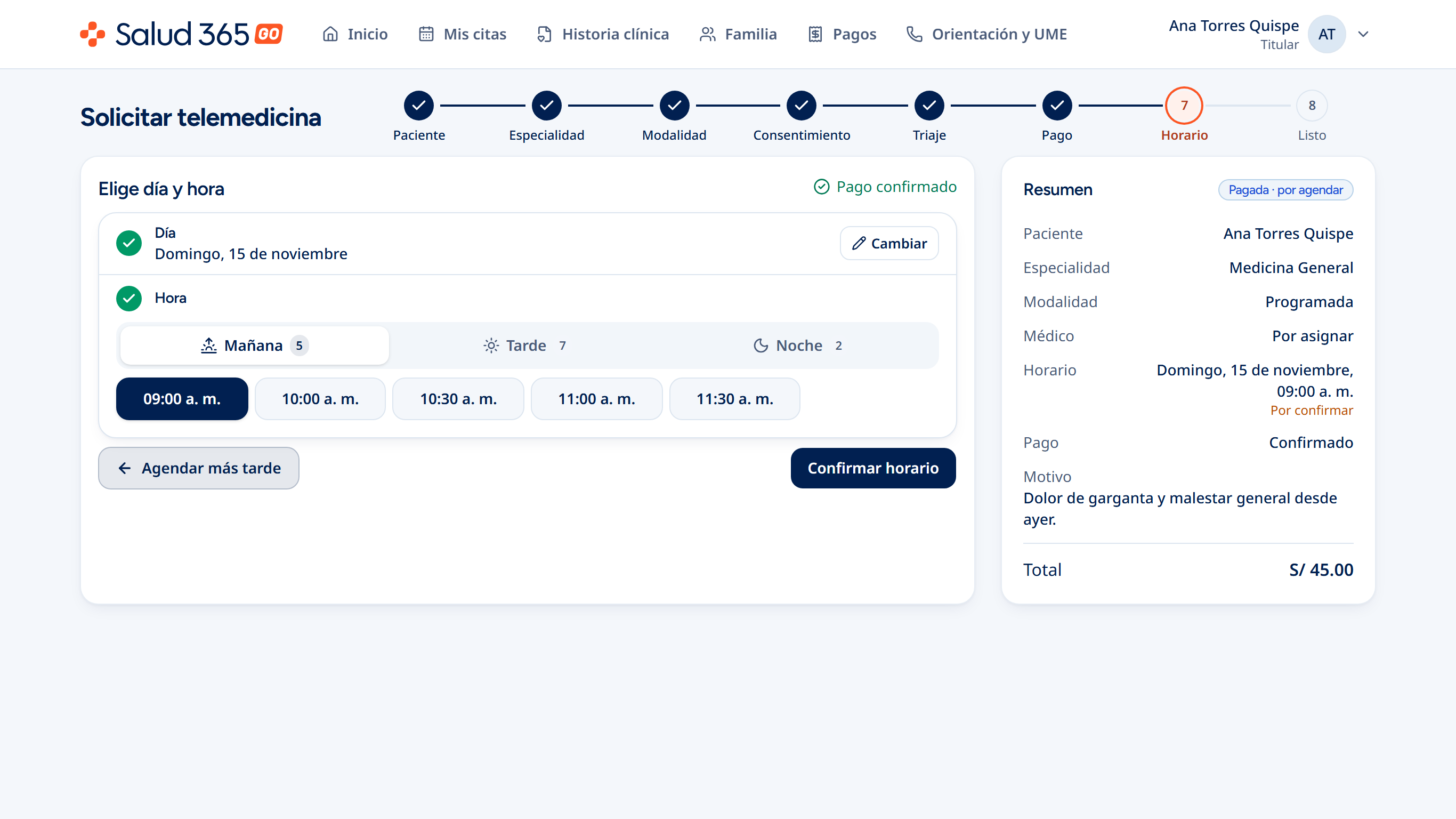
Sección titulada «10. Seleccionar hora»La hora elegida se distingue visualmente y habilita Confirmar horario. Elegirla todavía no equivale a confirmar la reserva.
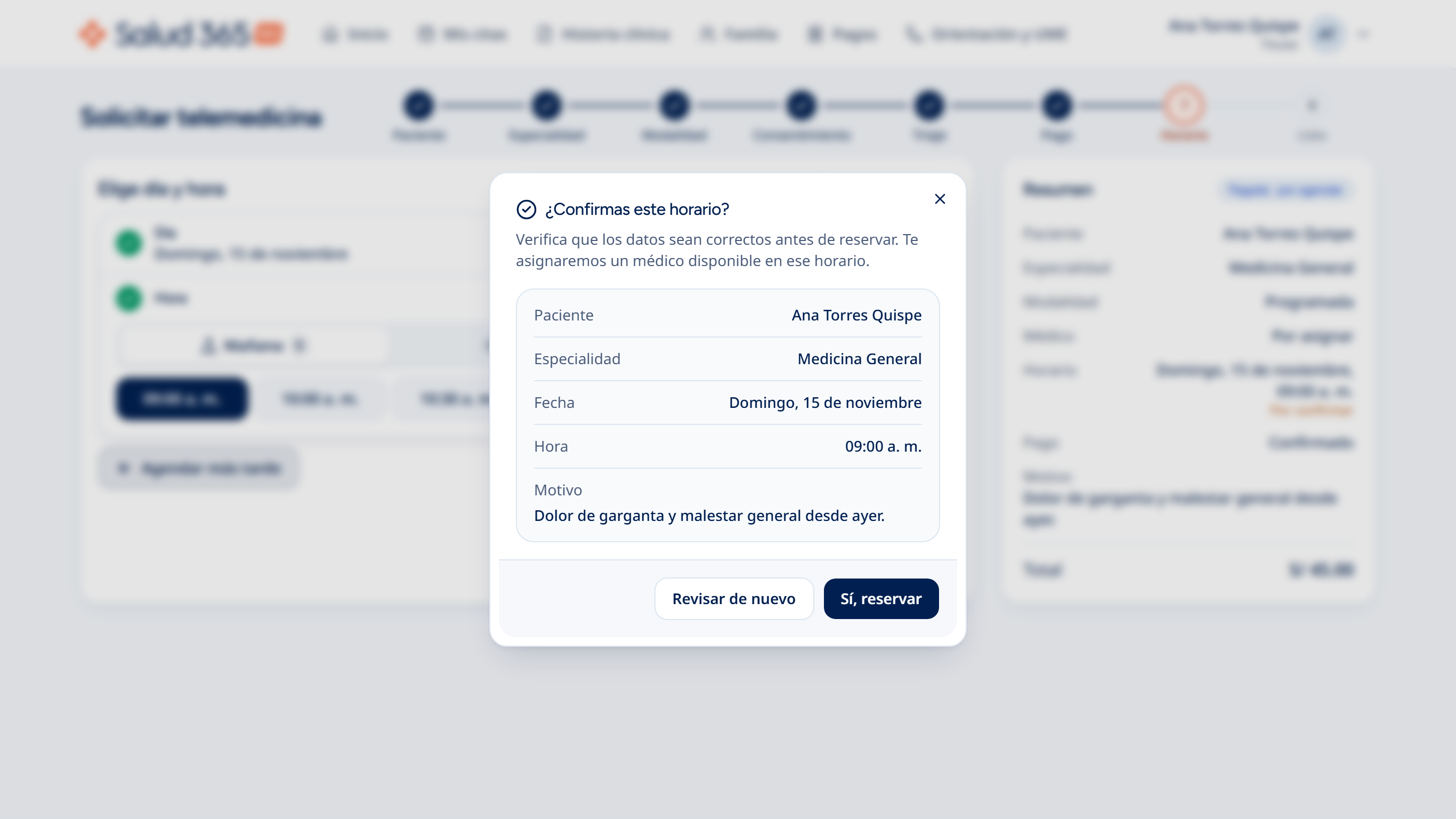
11. Confirmar la reserva
Sección titulada «11. Confirmar la reserva»La ventana de revisión solicita confirmar el horario antes de enviar la reserva. El cupo se revalida al confirmar.
Opciones y estados complementarios
Sección titulada «Opciones y estados complementarios»Estas capturas amplían algunos pasos del recorrido; no son pasos obligatorios adicionales.
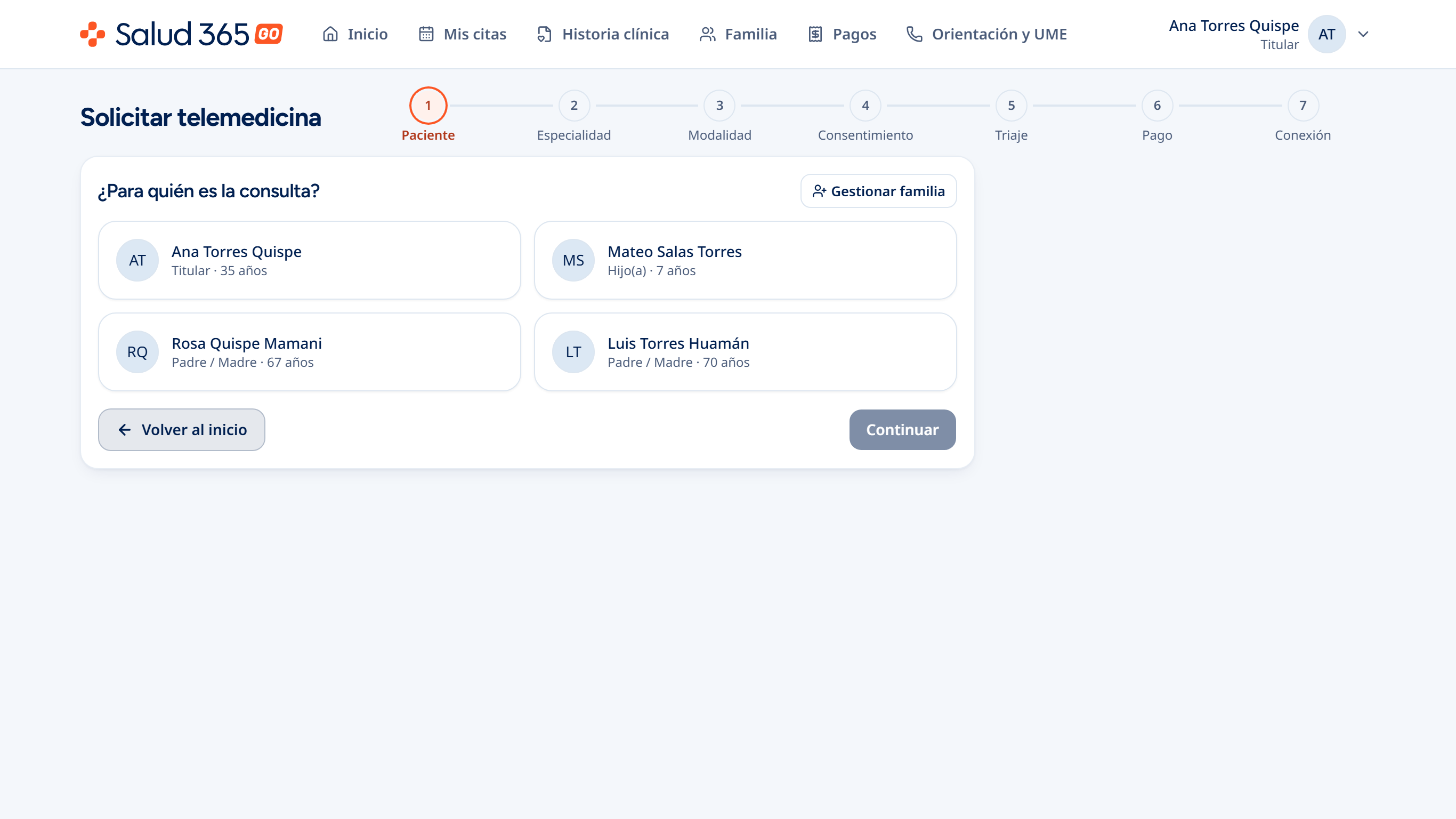
1. Seleccionar paciente
Sección titulada «1. Seleccionar paciente»Se muestran los pacientes disponibles para la solicitud. Continuar permanece deshabilitado hasta seleccionar una persona.
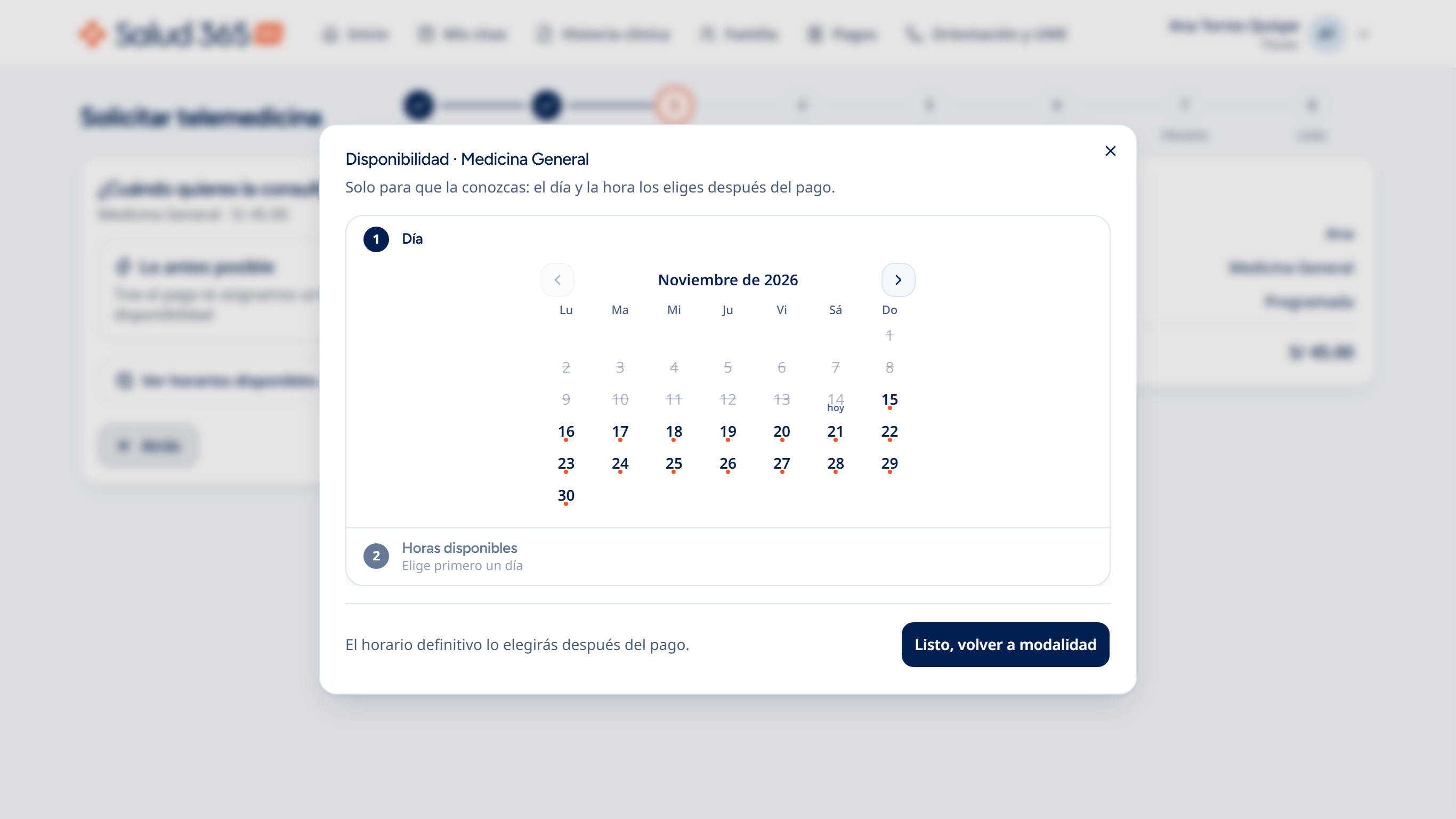
2. Consultar días disponibles
Sección titulada «2. Consultar días disponibles»La ventana muestra el calendario para explorar la disponibilidad. Esta consulta no reserva un cupo.
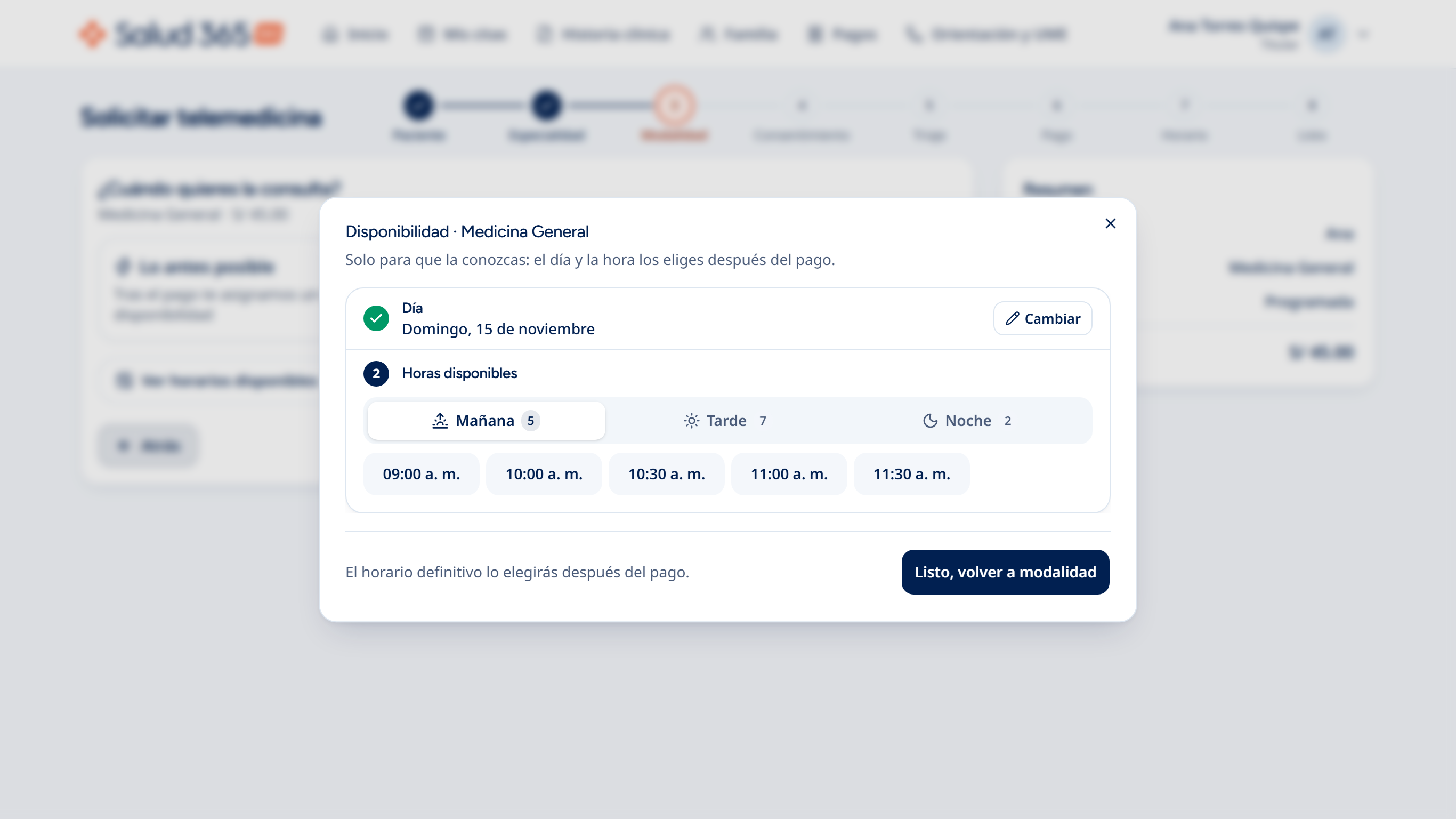
3. Consultar horas disponibles
Sección titulada «3. Consultar horas disponibles»Muestra las horas del día consultado, agrupadas por turno. Listo, volver a modalidad cierra la consulta; aquí no se selecciona una hora para reservar.
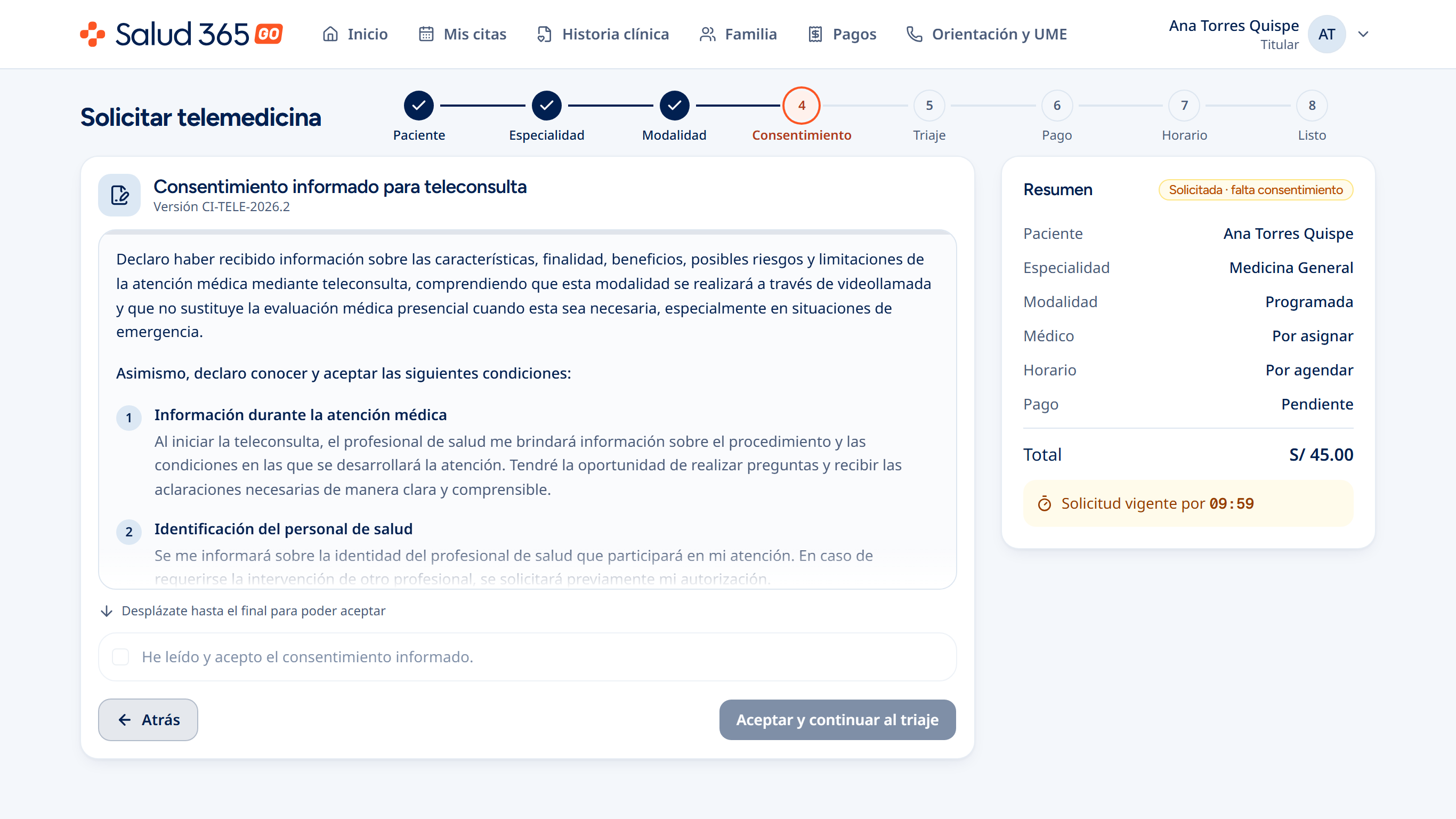
4. Leer consentimiento informado
Sección titulada «4. Leer consentimiento informado»El texto se consulta en una región desplazable con indicador de lectura. La aceptación permanece deshabilitada hasta completar la lectura.
5. Elegir otra tarjeta
Sección titulada «5. Elegir otra tarjeta»La opción Otra tarjeta o Yape / Plin abre una ventana con pestañas para los medios de pago. Los campos visibles pertenecen a una demostración y no reciben datos reales de tarjeta.
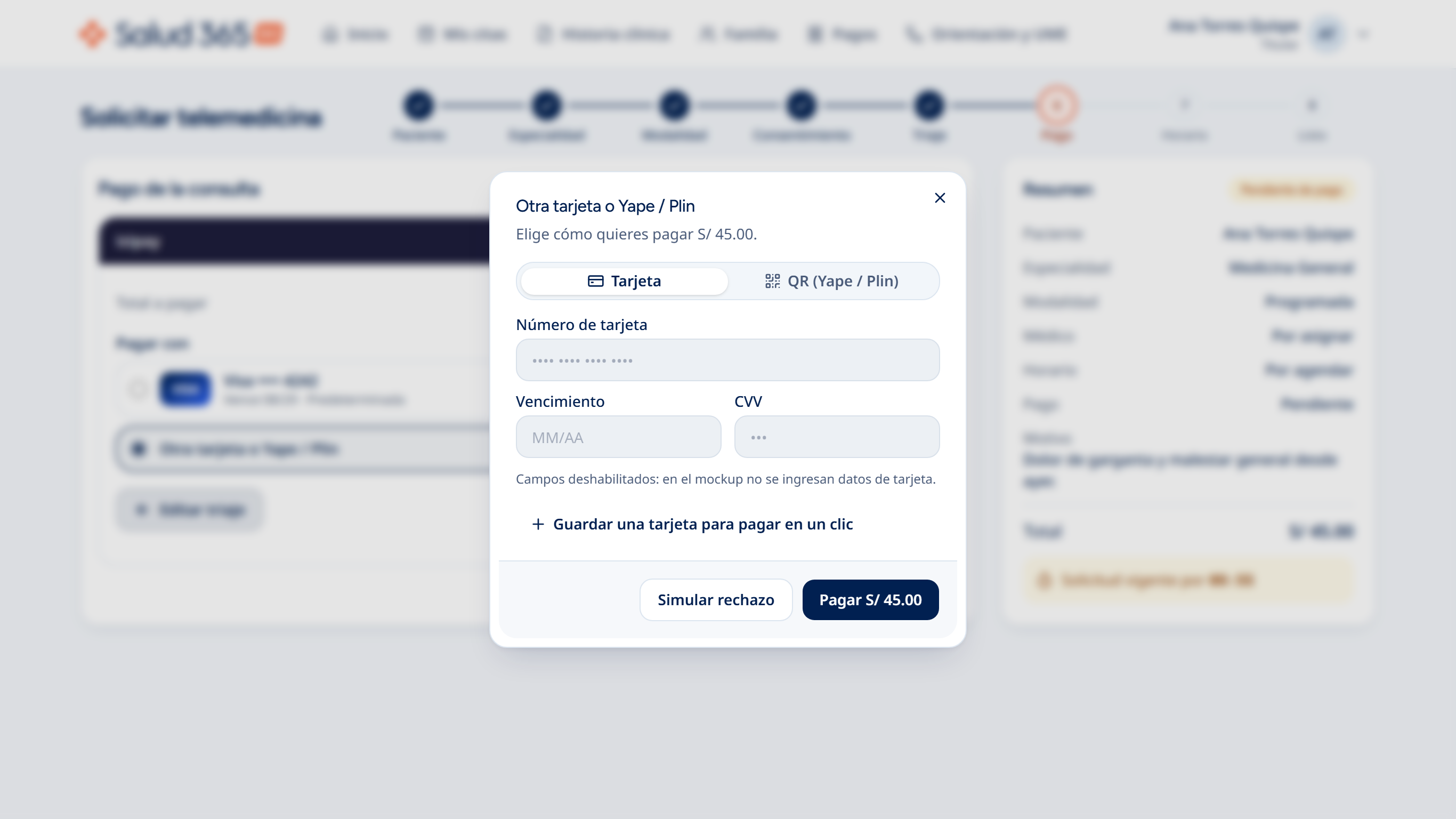
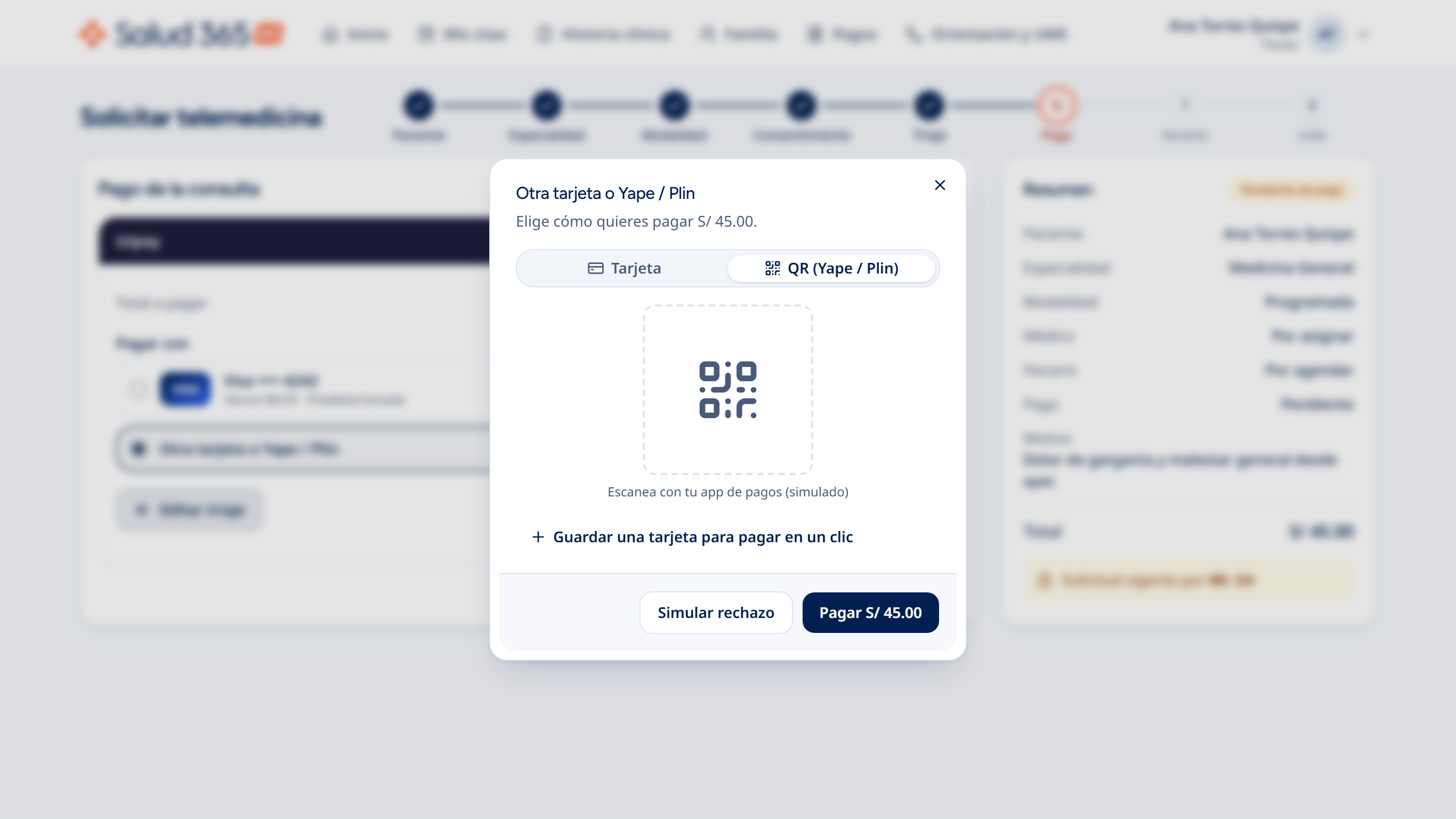
6. Elegir pago por QR
Sección titulada «6. Elegir pago por QR»La pestaña QR presenta la alternativa Yape / Plin. El QR de la captura es ilustrativo.
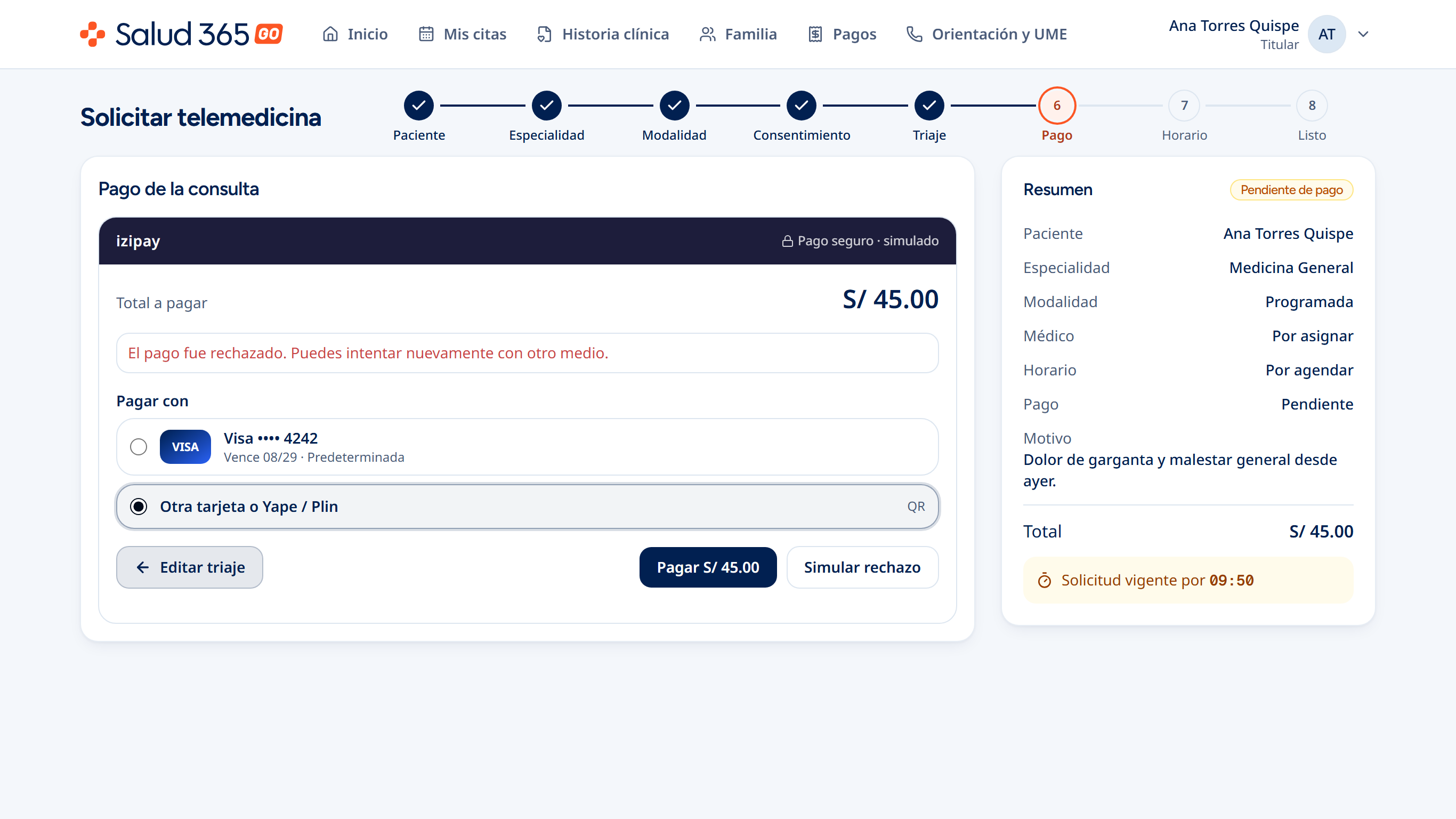
7. Resultado de pago rechazado
Sección titulada «7. Resultado de pago rechazado»El aviso informa el rechazo y permite volver a intentar el pago. La captura representa un resultado simulado.
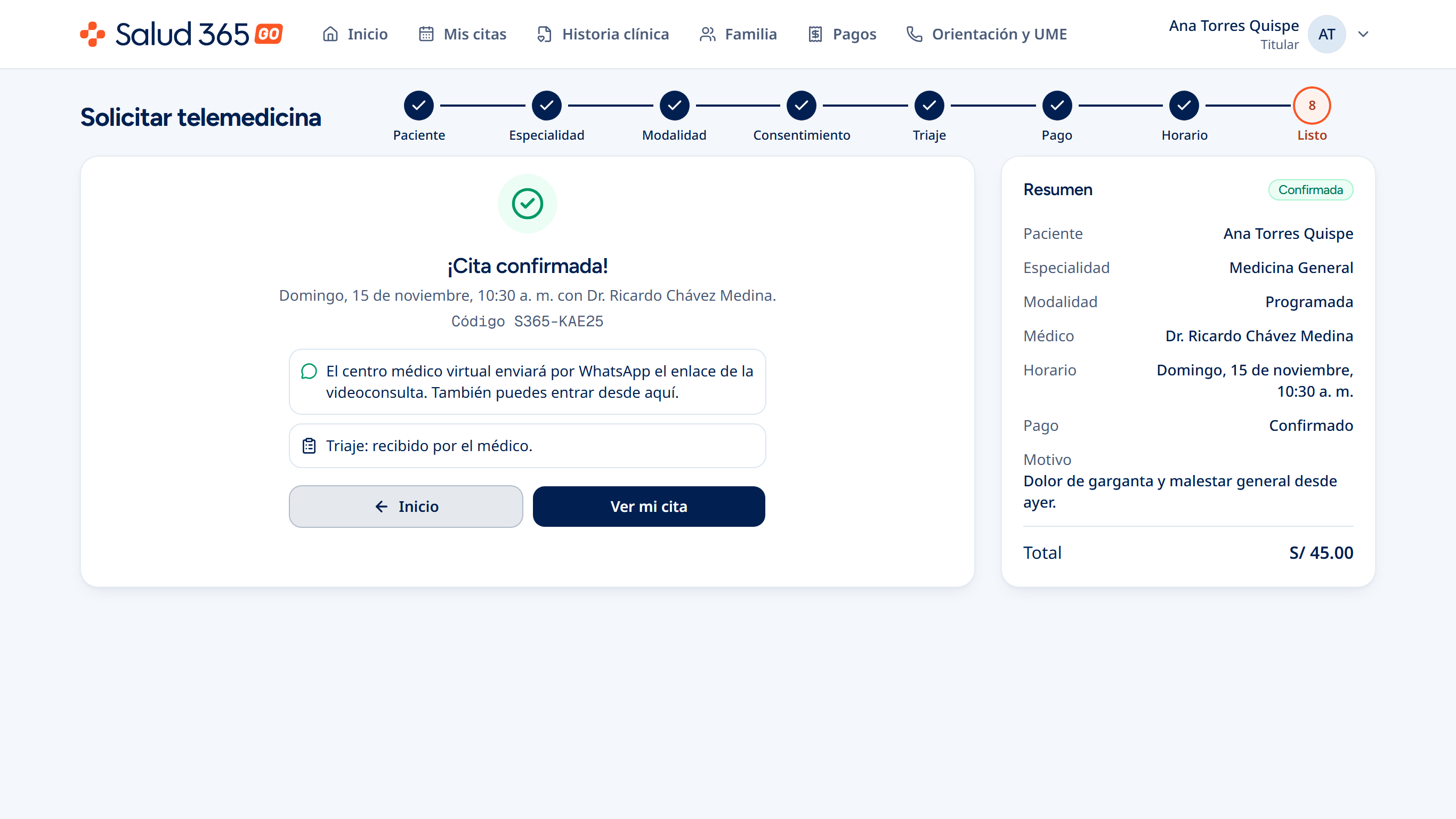
Listo · cita programada
Sección titulada «Listo · cita programada»Este es el último paso de Programada: Listo (paso 8 de 8). Tras confirmar el horario, se muestran el código y los datos de la cita, con las acciones Inicio y Ver mi cita. La confirmación operativa corresponde a EGD.
Continuar la revisión
Sección titulada «Continuar la revisión»Las capturas utilizan datos de demostración. Consulta las reglas comunes y el alcance en el resumen.