
Acceso · Recuperar acceso · Escritorio
Última actualización: 14 de noviembre de 2026.
1. Solicitar la recuperación
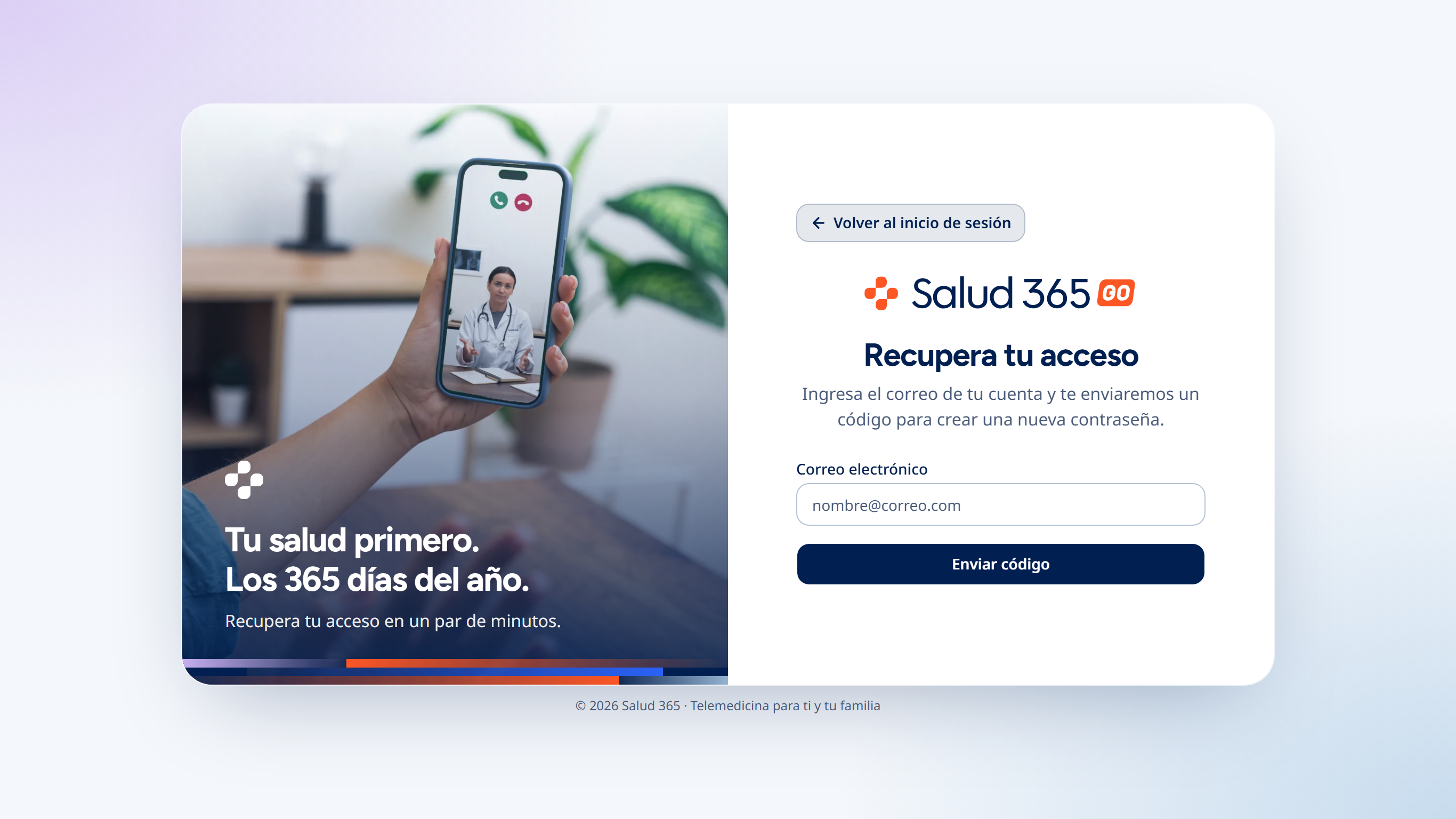
Sección titulada «1. Solicitar la recuperación»Se ingresa el correo para solicitar un código. La respuesta funcional conserva un mensaje genérico para no revelar si existe una cuenta. En esta revisión no se enviaron correos reales.
2. Ingresar el código
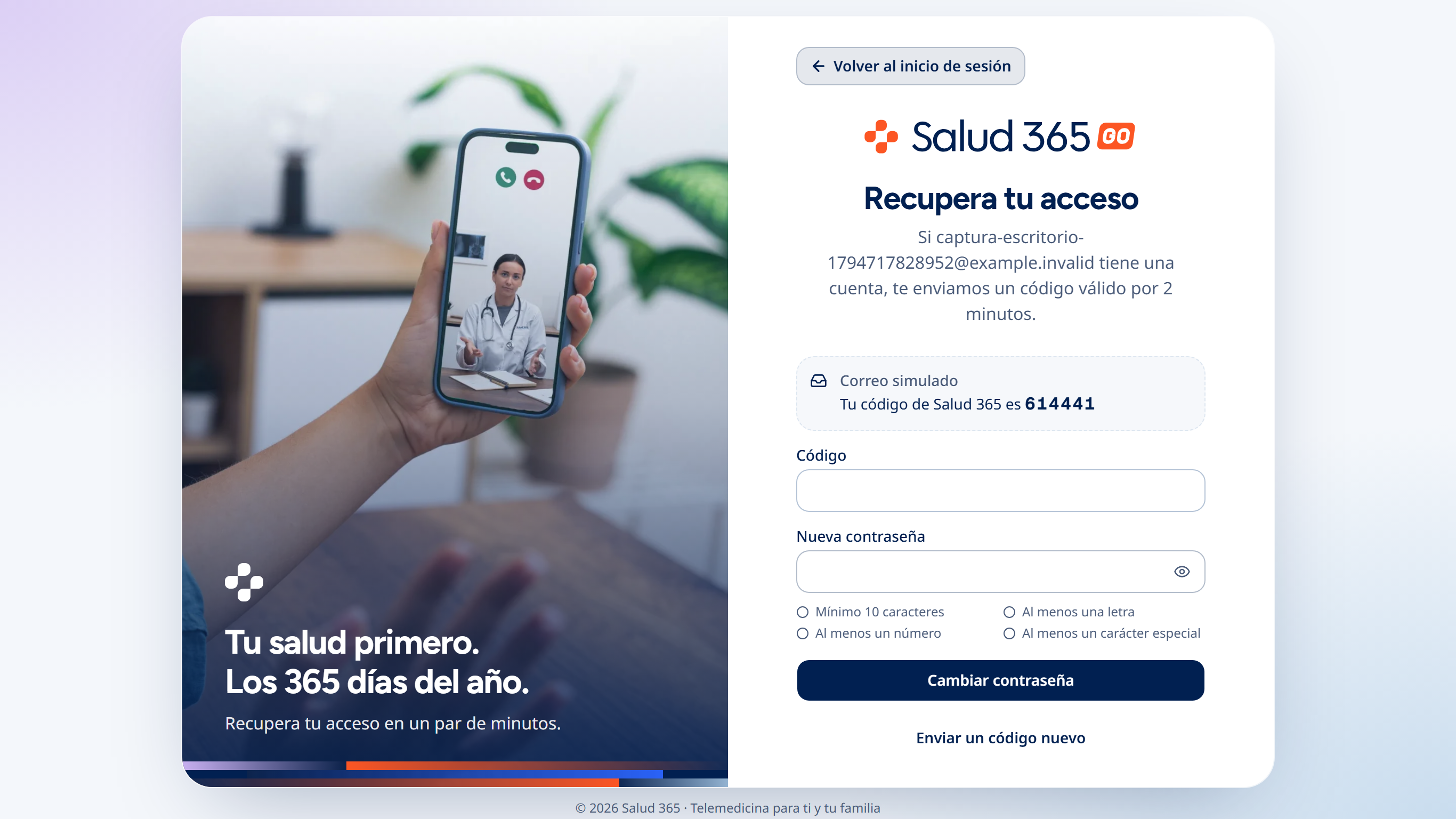
Sección titulada «2. Ingresar el código»La vista permite introducir el código y una nueva contraseña. Informa una vigencia de dos minutos y ofrece Enviar un código nuevo. El código visible como correo simulado pertenece a la cuenta de demostración.
3. Revisar la nueva contraseña
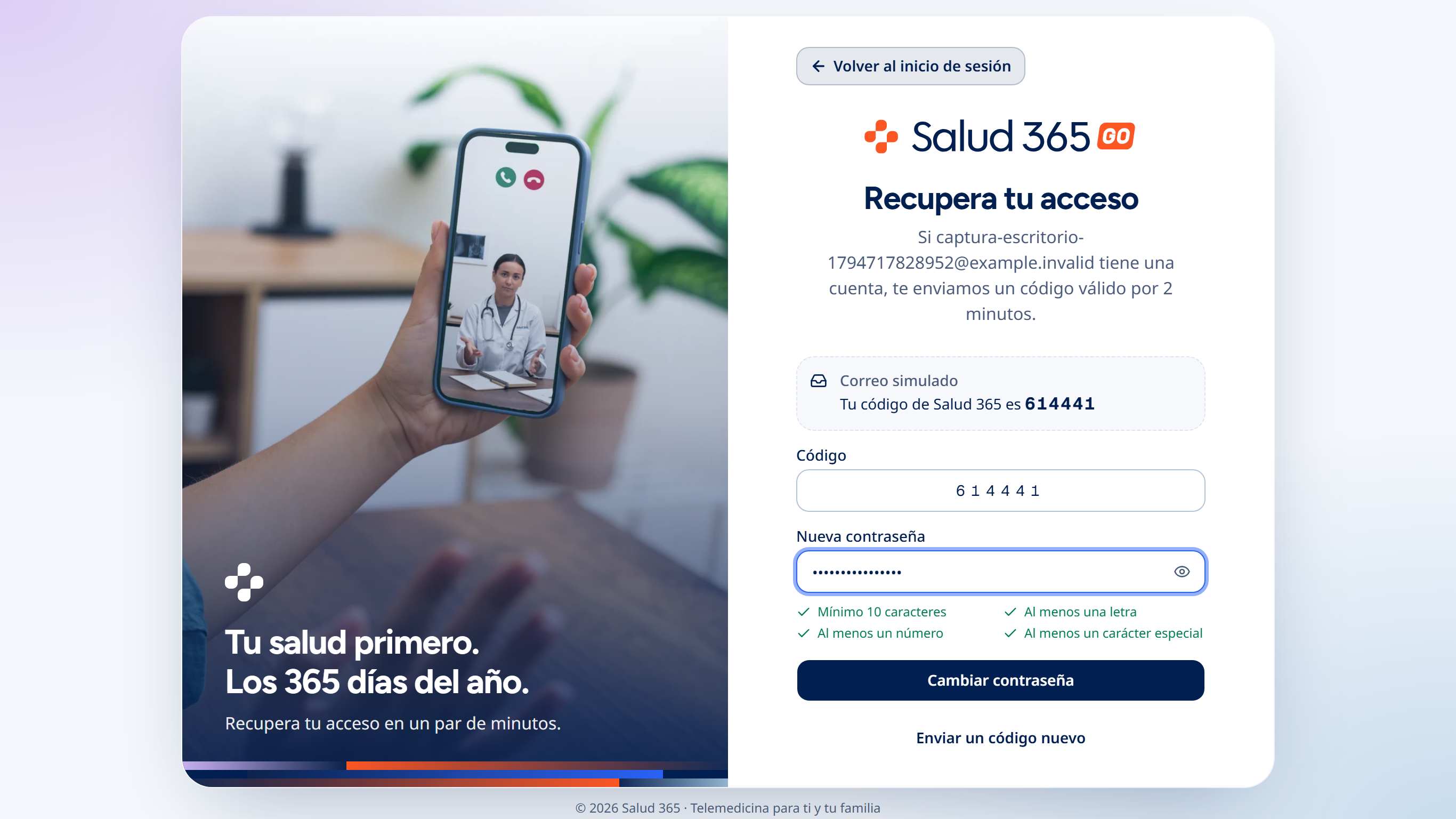
Sección titulada «3. Revisar la nueva contraseña»El titular introduce el código y define una contraseña que cumpla los requisitos mostrados. Cambiar contraseña valida los datos y envía el restablecimiento; reenviar un código reemplaza el anterior.
4. Contraseña actualizada
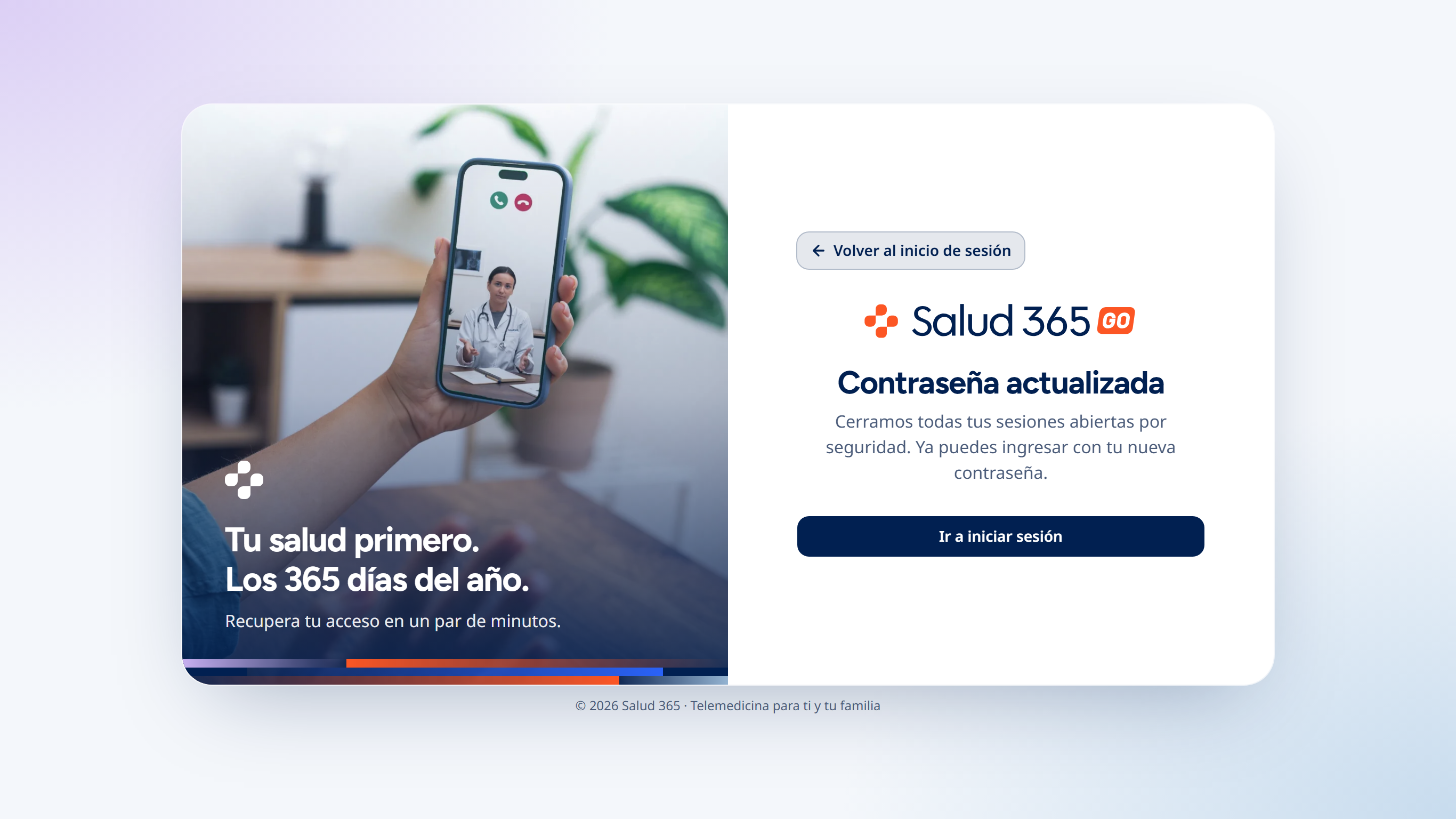
Sección titulada «4. Contraseña actualizada»La confirmación informa que se cerraron las sesiones anteriores y permite volver al inicio de sesión. Se verificó el acceso posterior con la contraseña nueva únicamente en la cuenta de prueba creada para esta revisión.
Continuar la revisión
Sección titulada «Continuar la revisión»Las capturas utilizan datos de demostración. No acreditan integraciones operativas ni aprueban condiciones funcionales pendientes.