
Mis citas · Detalle y estados · Escritorio
Última actualización: 14 de noviembre de 2026.
Resumen de Mis citas · Ver en móvil
Desde una tarjeta del listado se abre una cita. Su cabecera identifica especialidad, profesional cuando está asignado, estado y horario cuando existe. Las acciones y avisos dependen de la situación de esa cita.
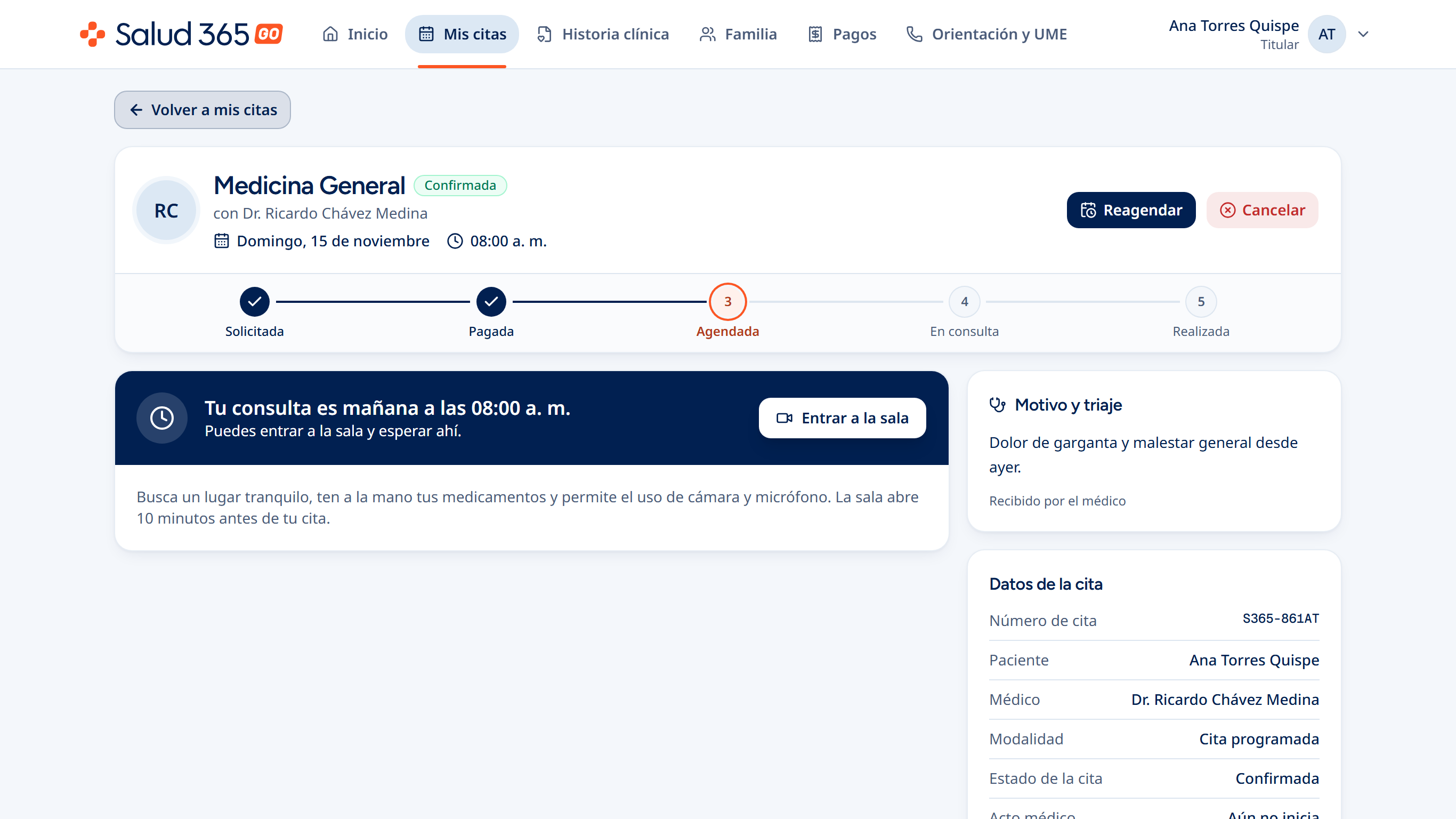
1. Cita confirmada y acceso a la sala
Sección titulada «1. Cita confirmada y acceso a la sala»La cabecera muestra el horario y las acciones habilitadas. El panel de espera informa sobre la atención y presenta Entrar a la sala o Entrar a la consulta según el estado. La habilitación depende de la confirmación de la cita y la disponibilidad del centro médico virtual; el acceso a la sala no debe confundirse con una nueva reserva.
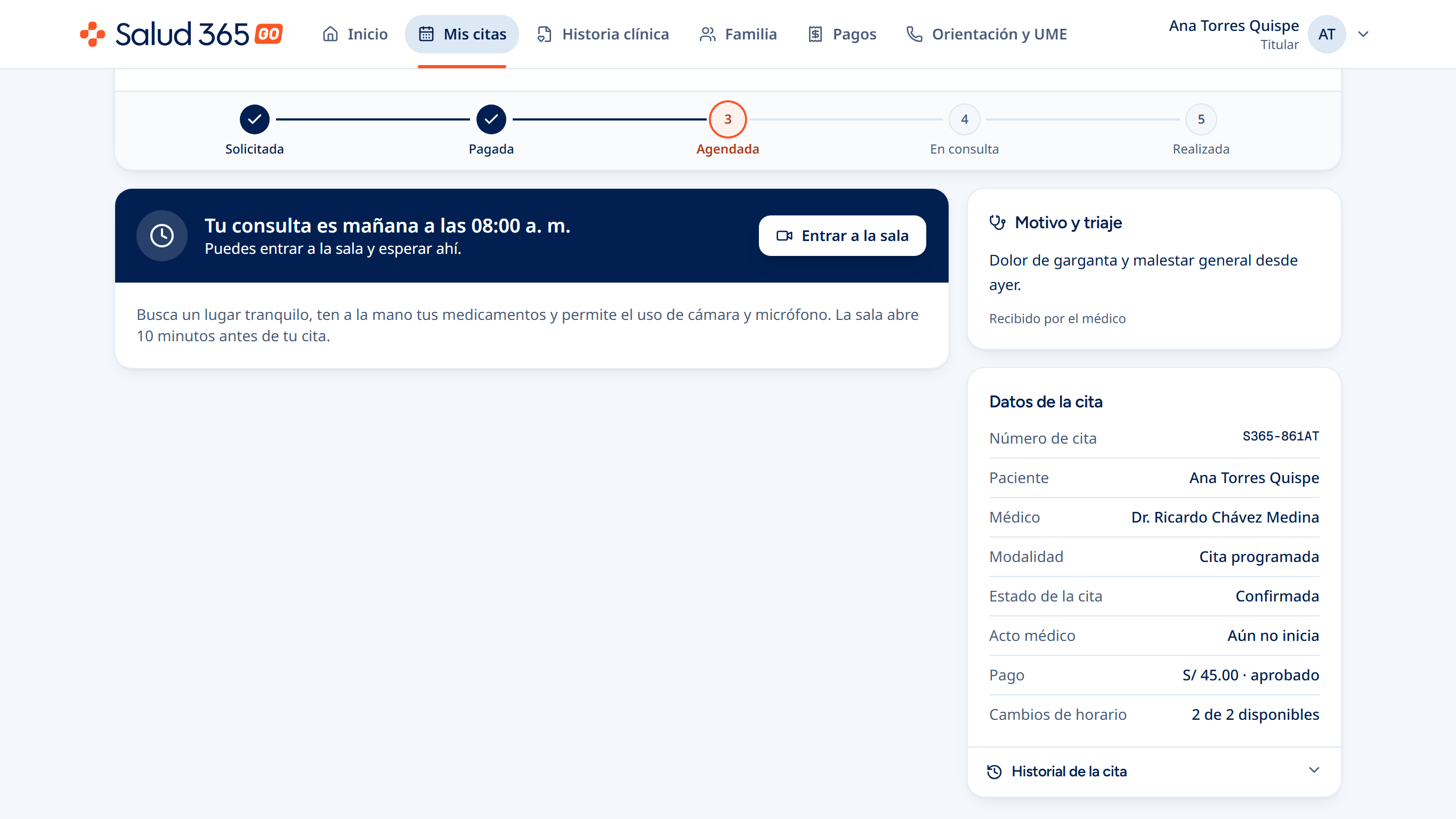
2. Datos de la cita
Sección titulada «2. Datos de la cita»El panel reúne número de cita, paciente, médico, modalidad, estado, situación del acto médico y pago. Cuando corresponde, informa los cambios de horario disponibles. En móvil se encuentra después de los bloques principales; esta captura muestra la continuación.
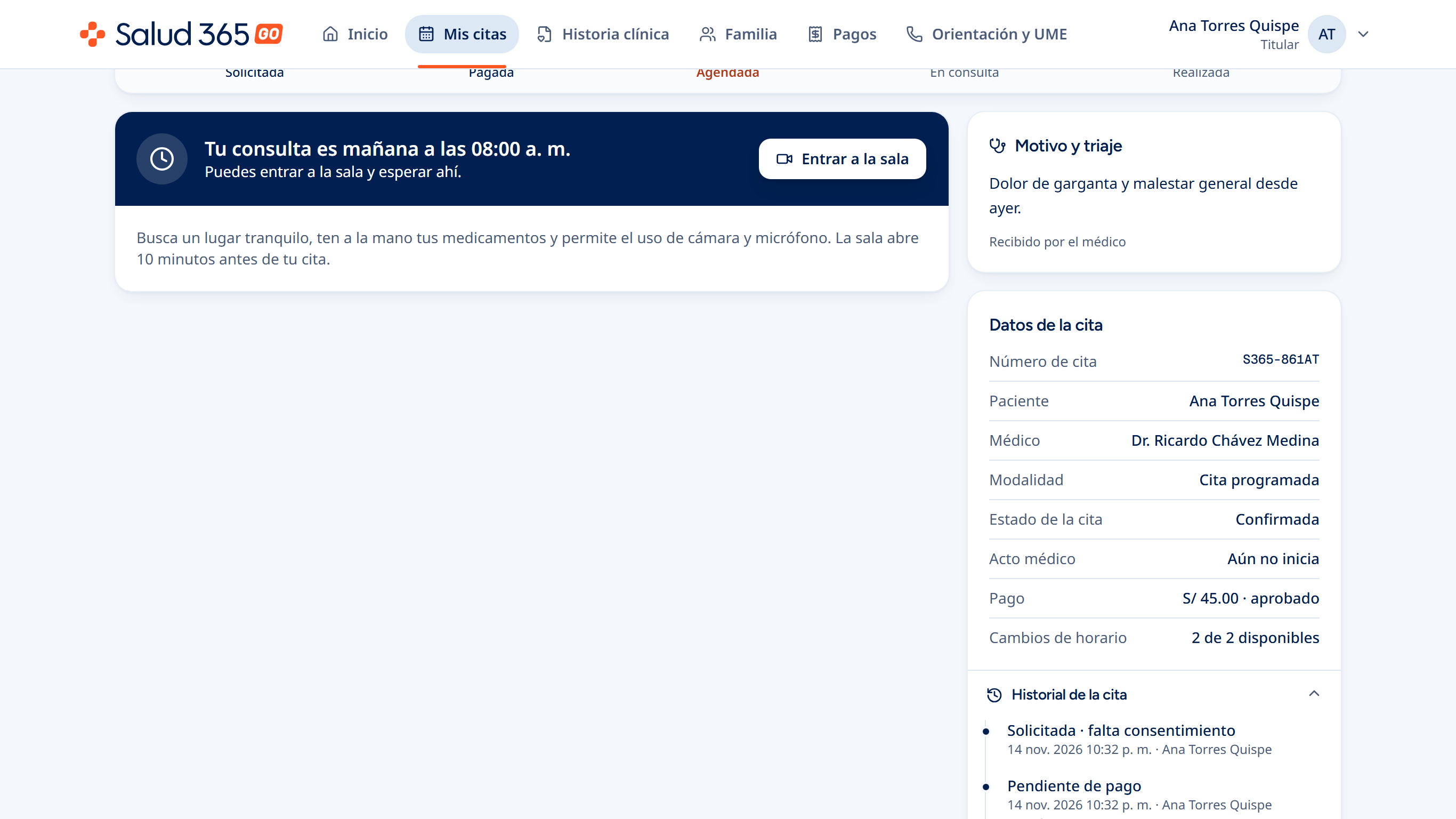
3. Historial de una cita
Sección titulada «3. Historial de una cita»Historial de la cita despliega la secuencia de eventos con estado, fecha, hora y responsable. Es distinto de la pestaña Historial del listado: aquí se consulta la trayectoria de una sola cita. La captura muestra el panel abierto.
4. En cola de atención
Sección titulada «4. En cola de atención»Para Lo antes posible, el panel informa la búsqueda o espera de un médico, la posición y el tiempo transcurrido. La estimación se muestra según la situación de la cola; no garantiza una hora exacta de atención.
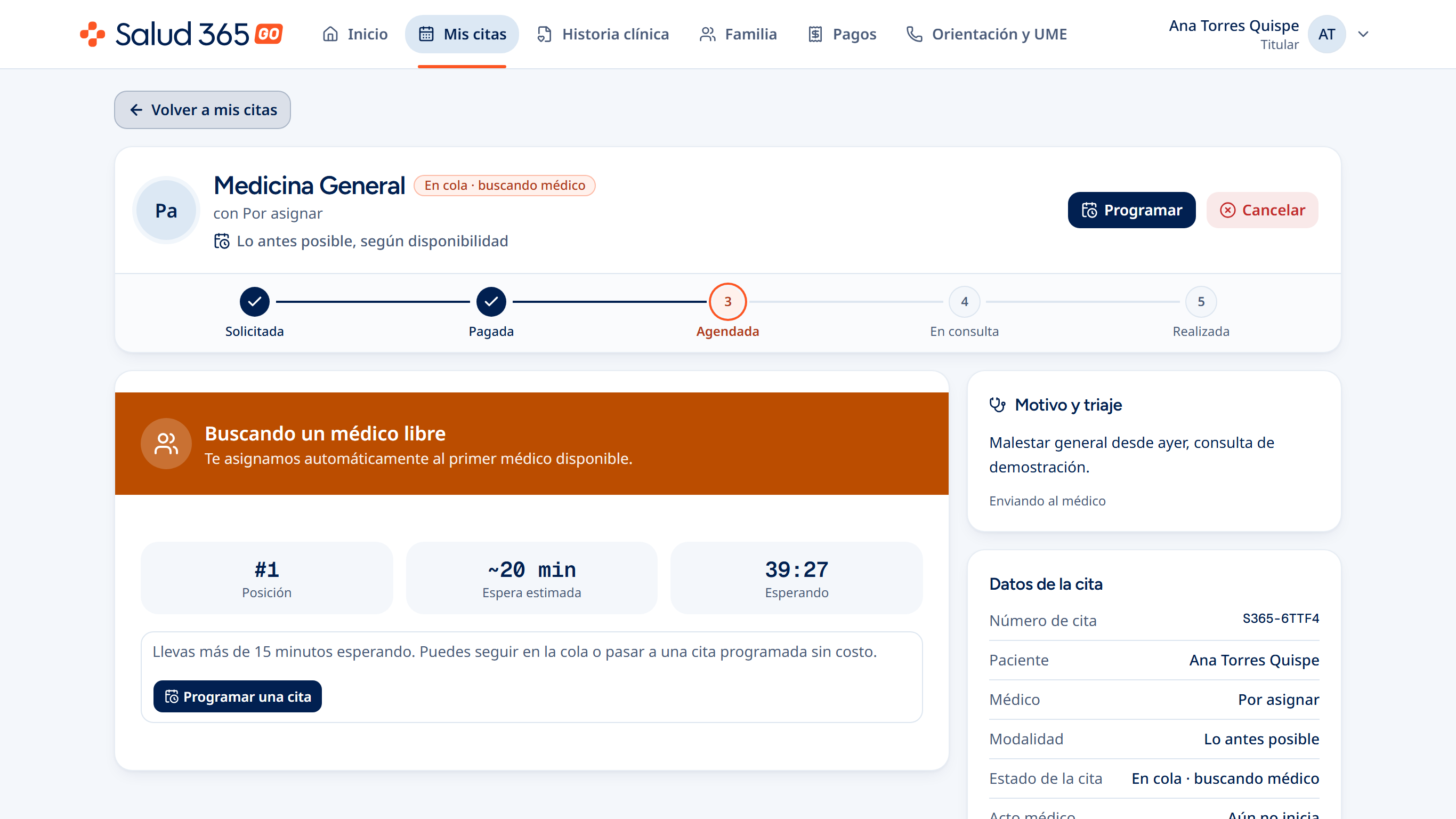
5. Continuación de la cola y datos
Sección titulada «5. Continuación de la cola y datos»La parte inferior permite revisar los datos y las alternativas habilitadas. Cuando corresponde, Programar permite pasar a una cita programada usando el pago existente. La derivación a otro médico se ofrece únicamente en los casos que la habilitan.
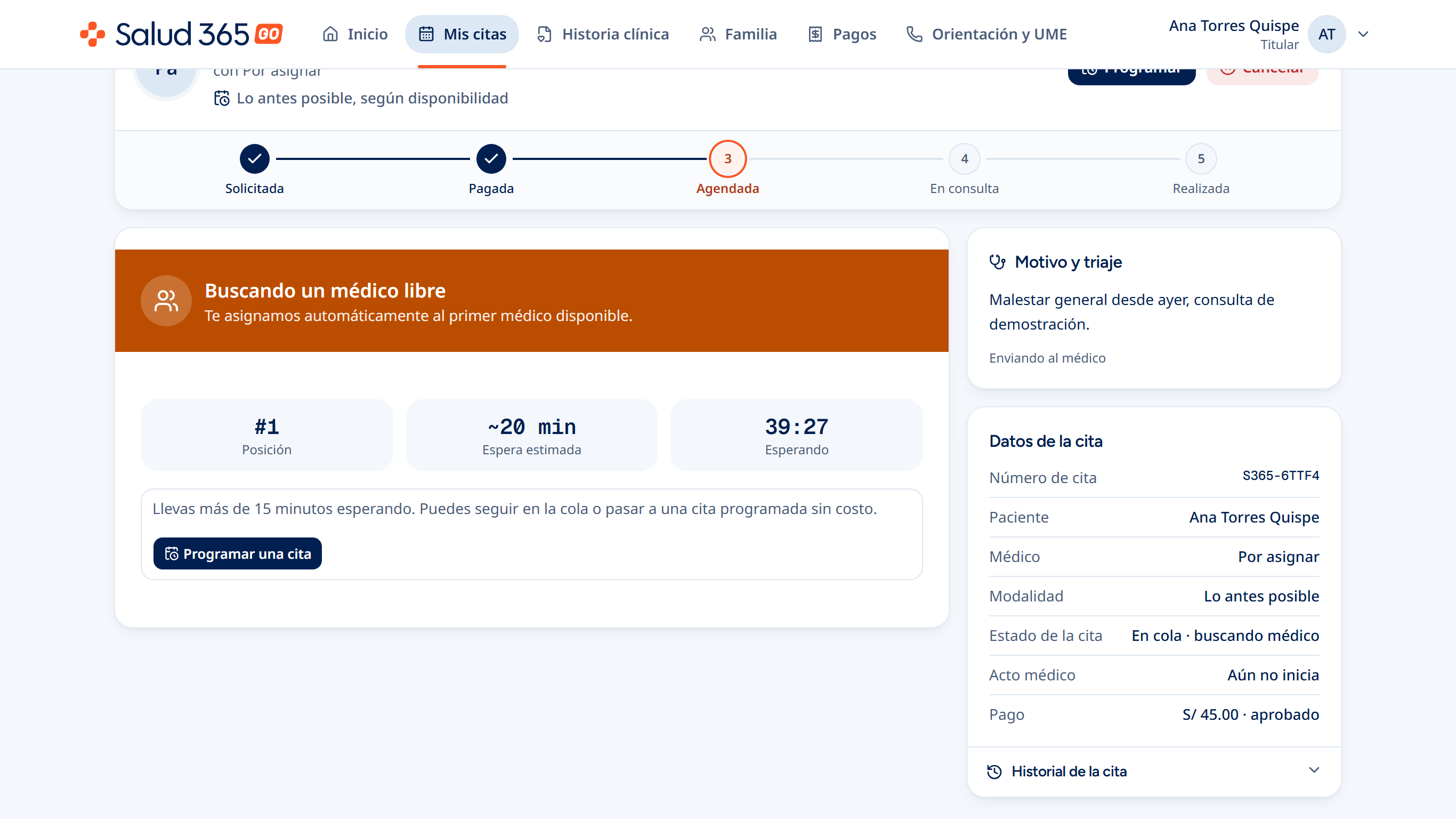
6. Consulta realizada
Sección titulada «6. Consulta realizada»La cita atendida muestra el progreso completado y el resultado disponible para el paciente. El contenido de la atención presenta identificación, fecha, profesional y receta cuando existe; no incorpora diagnósticos ni códigos CIE-10 a esta vista del paciente.
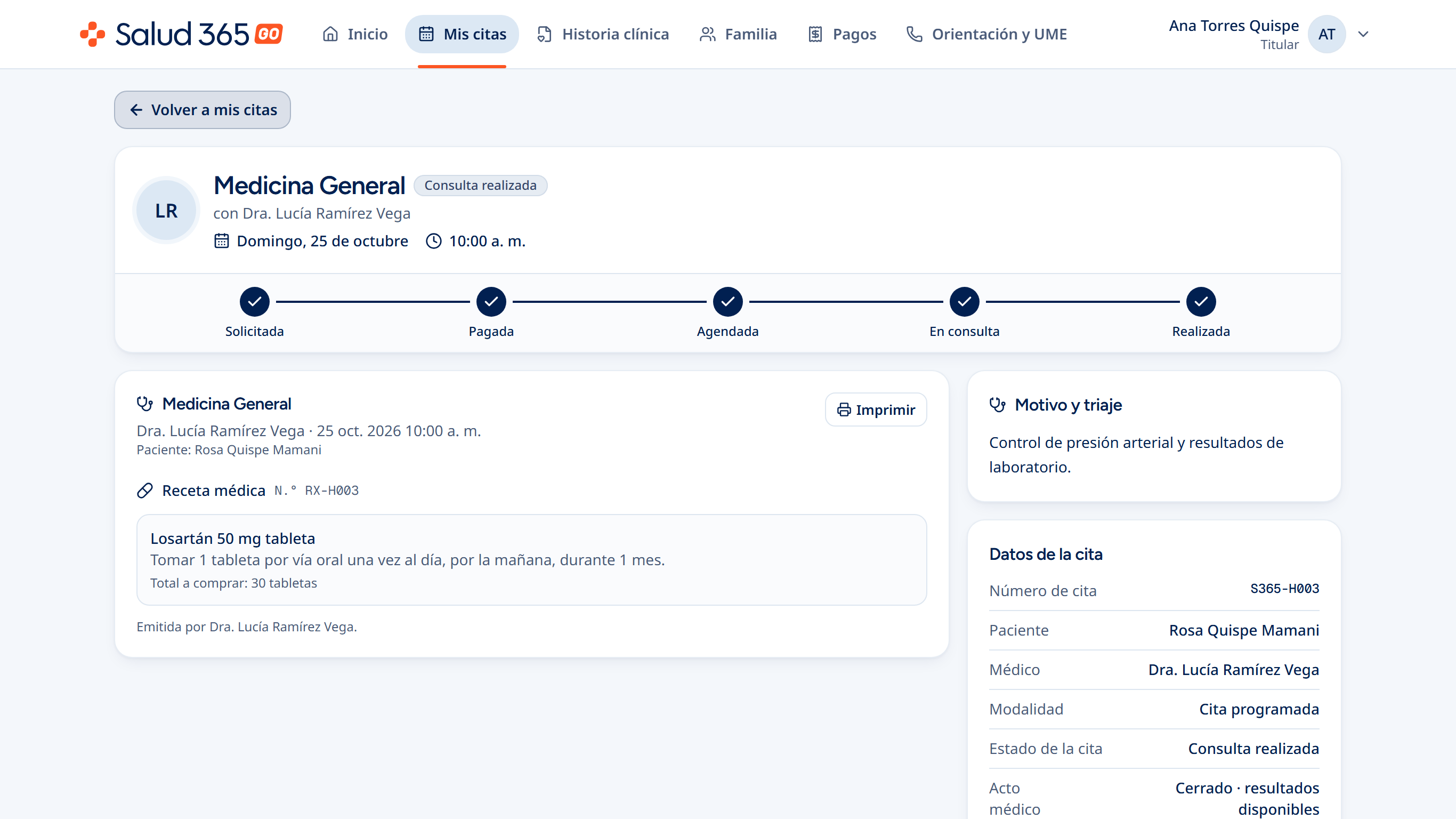
7. Continuación de una consulta realizada
Sección titulada «7. Continuación de una consulta realizada»La captura complementa la vista superior y permite revisar los bloques inferiores. Imprimir, cuando está disponible, abre la impresión del contenido de atención; no inicia otra consulta ni otro pago.
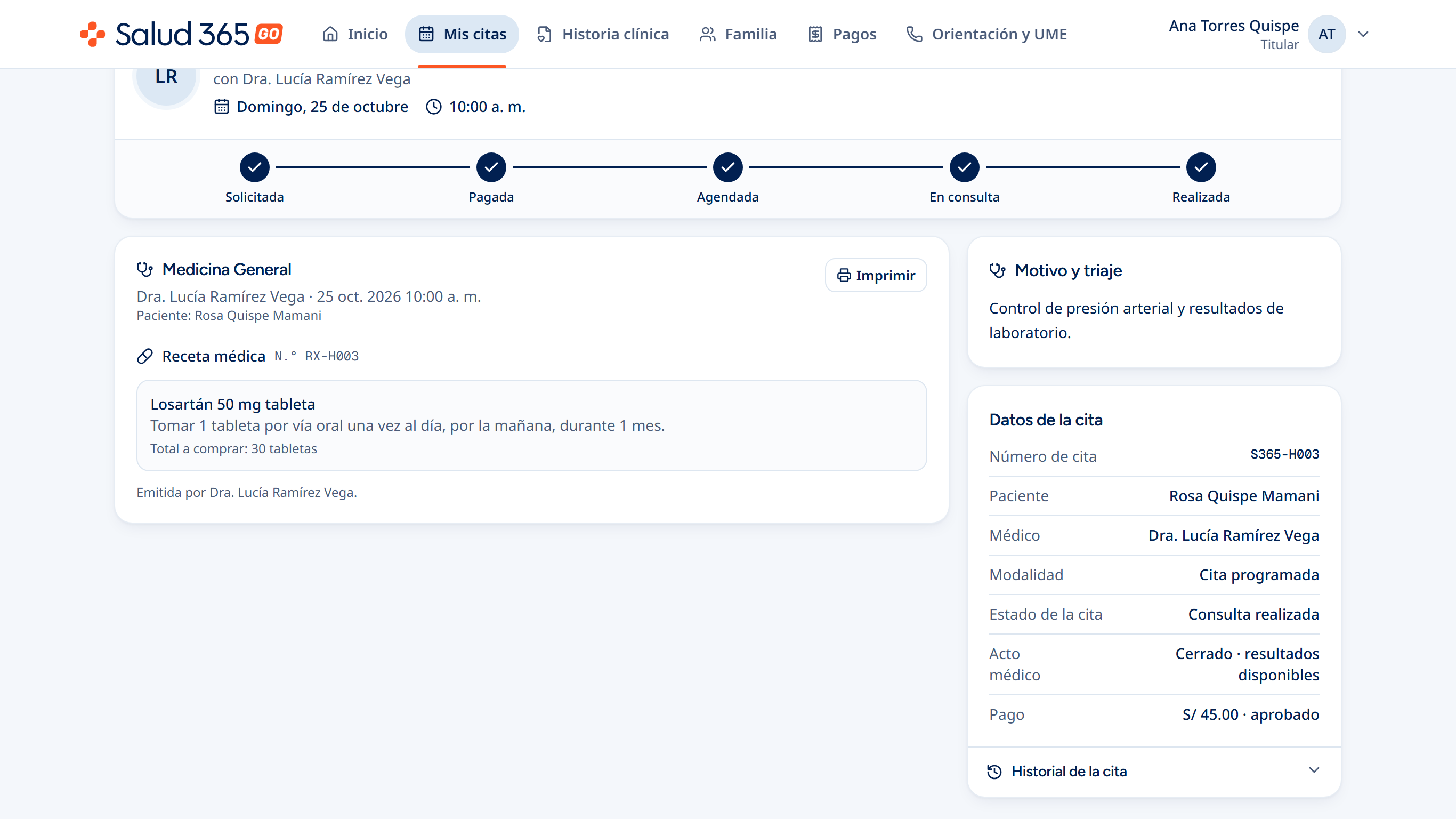
8. Solicitud expirada
Sección titulada «8. Solicitud expirada»El detalle conserva el registro de la solicitud y su estado. No presenta la solicitud como una cita confirmada ni como una atención realizada. Las acciones visibles dependen de ese estado.
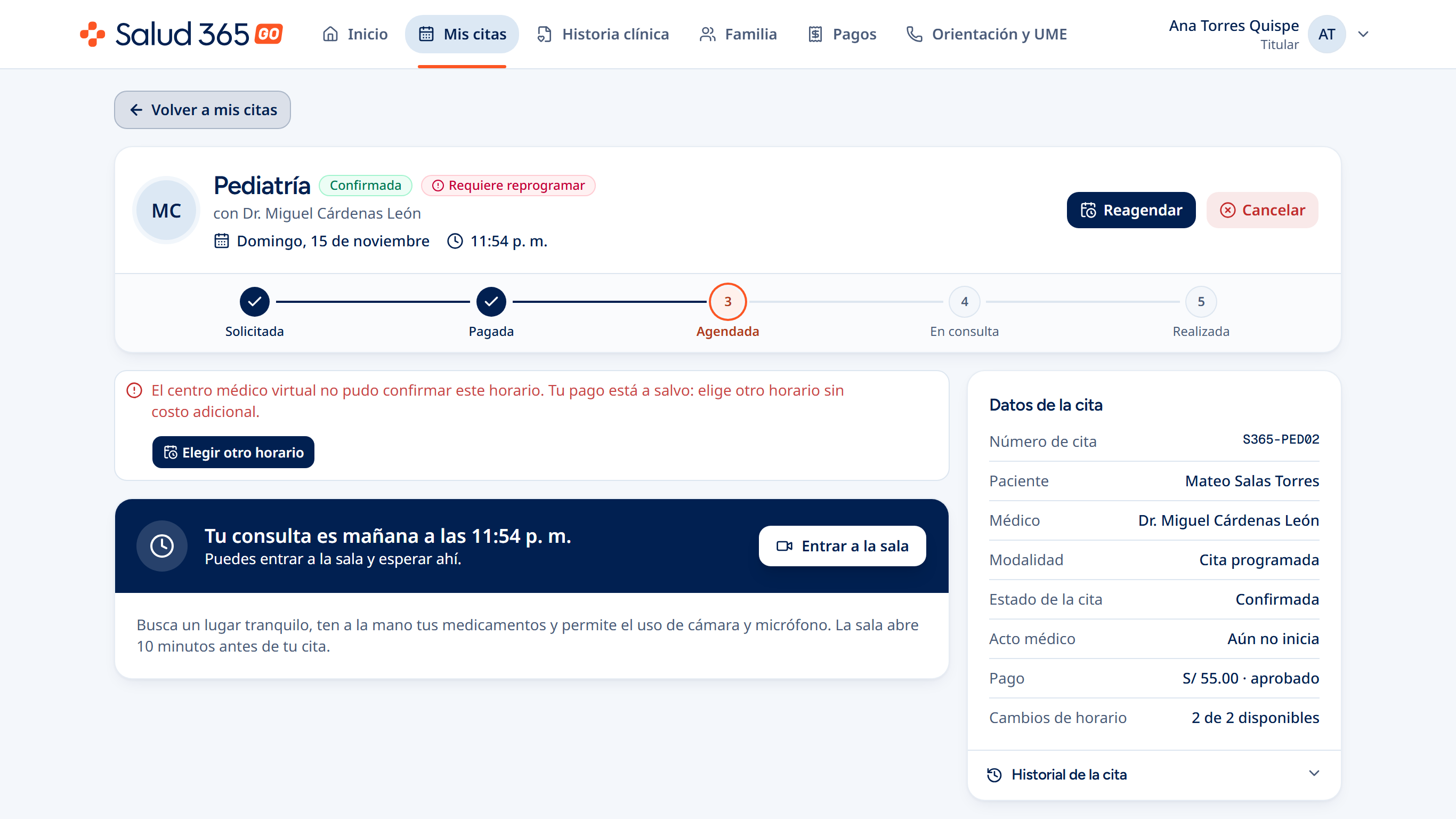
9. Cita que requiere reprogramación
Sección titulada «9. Cita que requiere reprogramación»Un aviso diferencia el horario que no pudo confirmarse. El usuario puede elegir otro horario mediante la acción habilitada sin iniciar un nuevo pago. La captura corresponde a una cita de Pediatría.
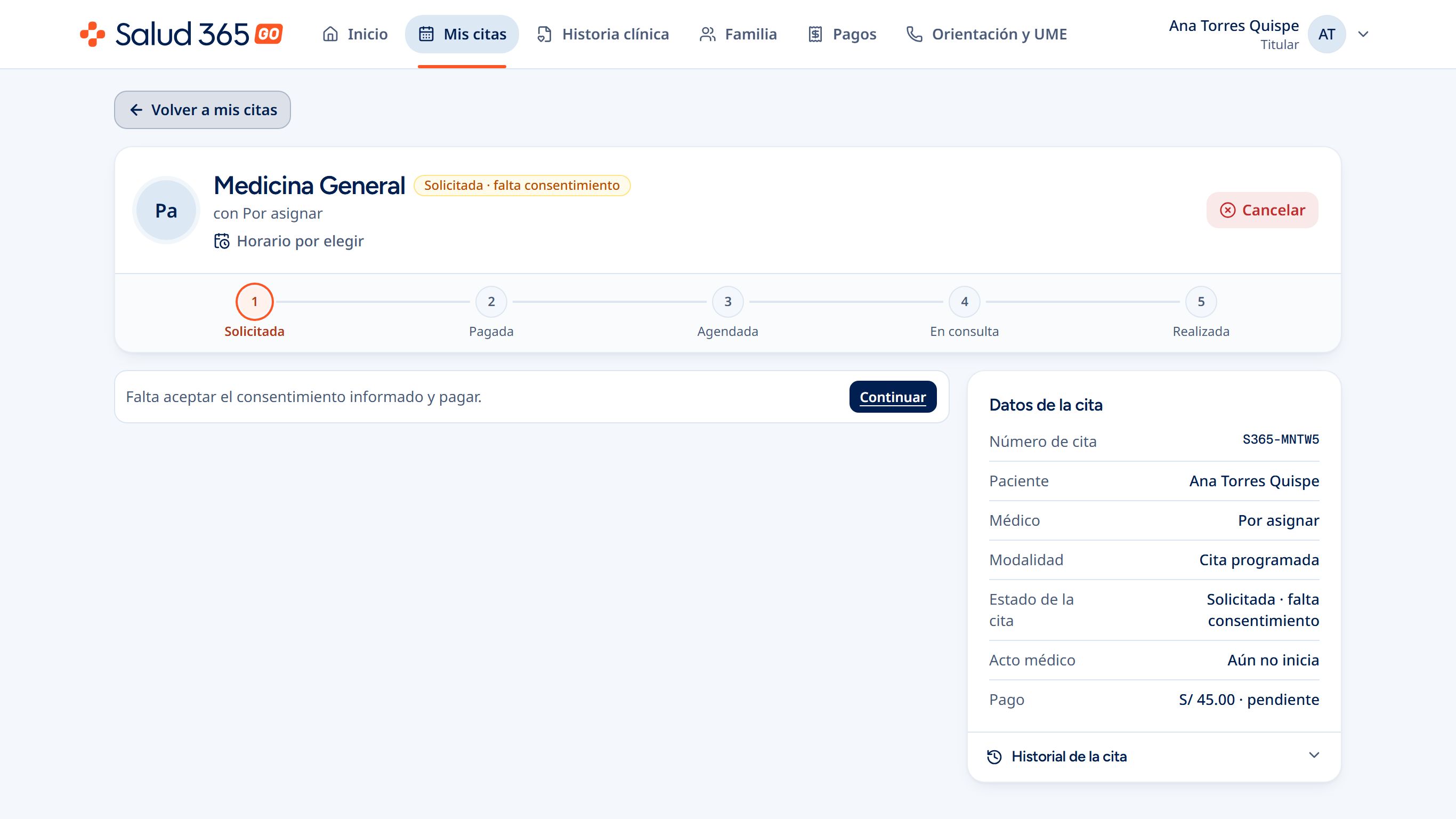
10. Solicitud sin consentimiento
Sección titulada «10. Solicitud sin consentimiento»El detalle identifica la solicitud incompleta y presenta Continuar para retomar el recorrido de solicitud. Primero se requiere aceptar el consentimiento; todavía no hay una cita confirmada.
11. Motivo de consulta pendiente
Sección titulada «11. Motivo de consulta pendiente»Completar triaje permite registrar el motivo antes del pago. El acceso retoma el recorrido de la solicitud; los datos ya registrados se conservan según su estado.
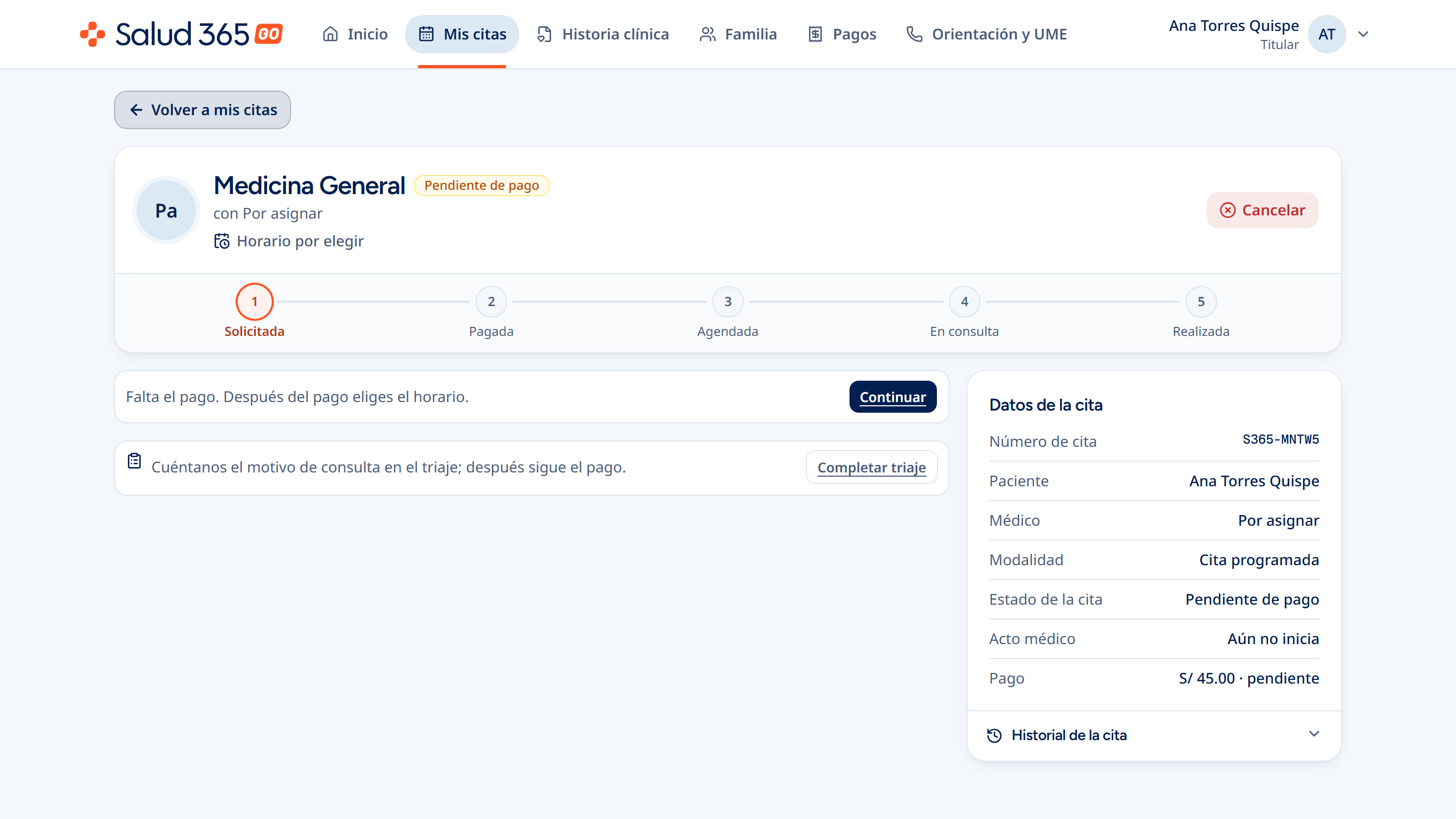
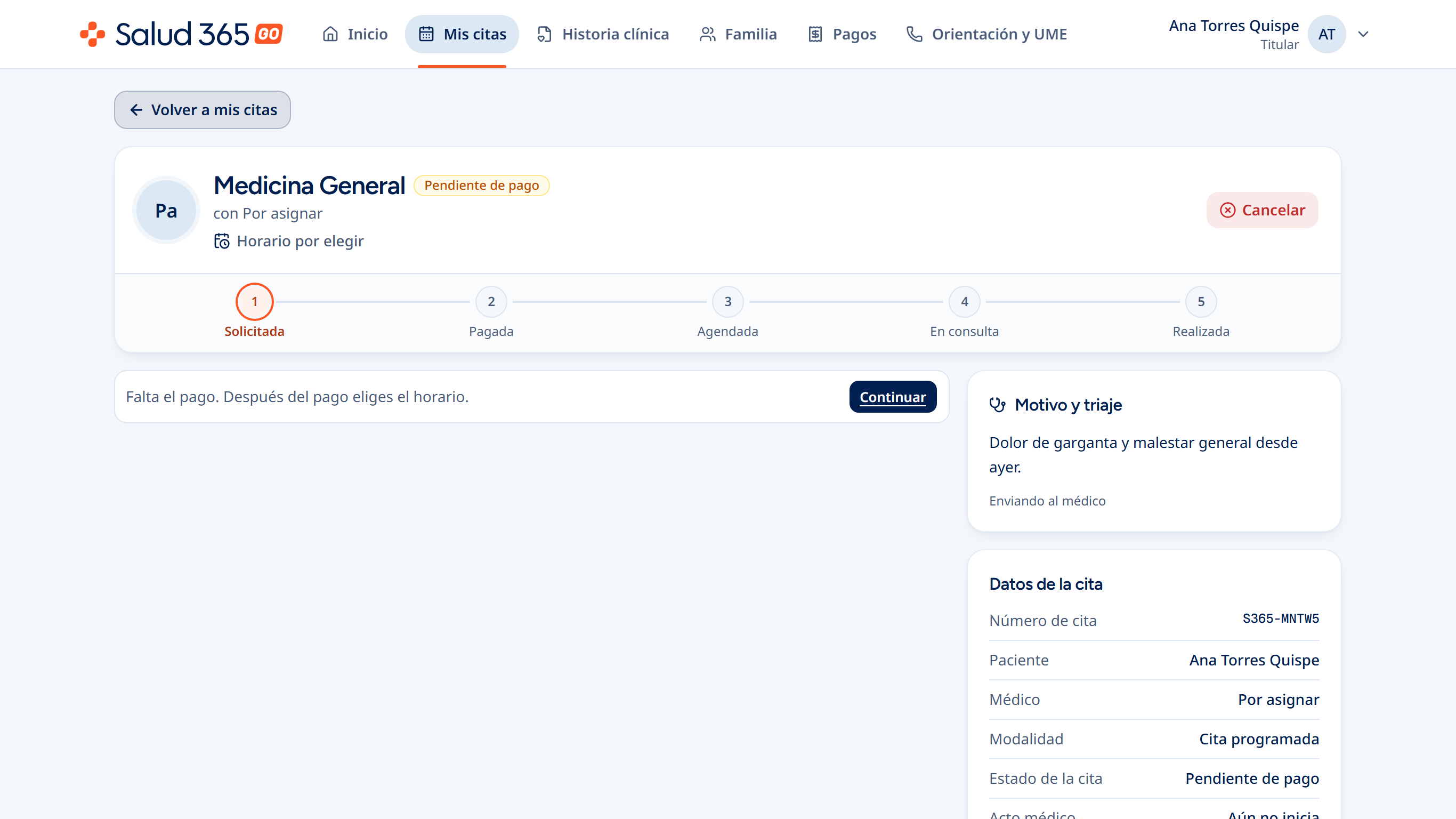
12. Pago pendiente
Sección titulada «12. Pago pendiente»El detalle informa que falta completar el pago y ofrece Continuar. En Programada, pagar precede a seleccionar el horario; la consulta informativa previa de disponibilidad no dejó un cupo reservado.
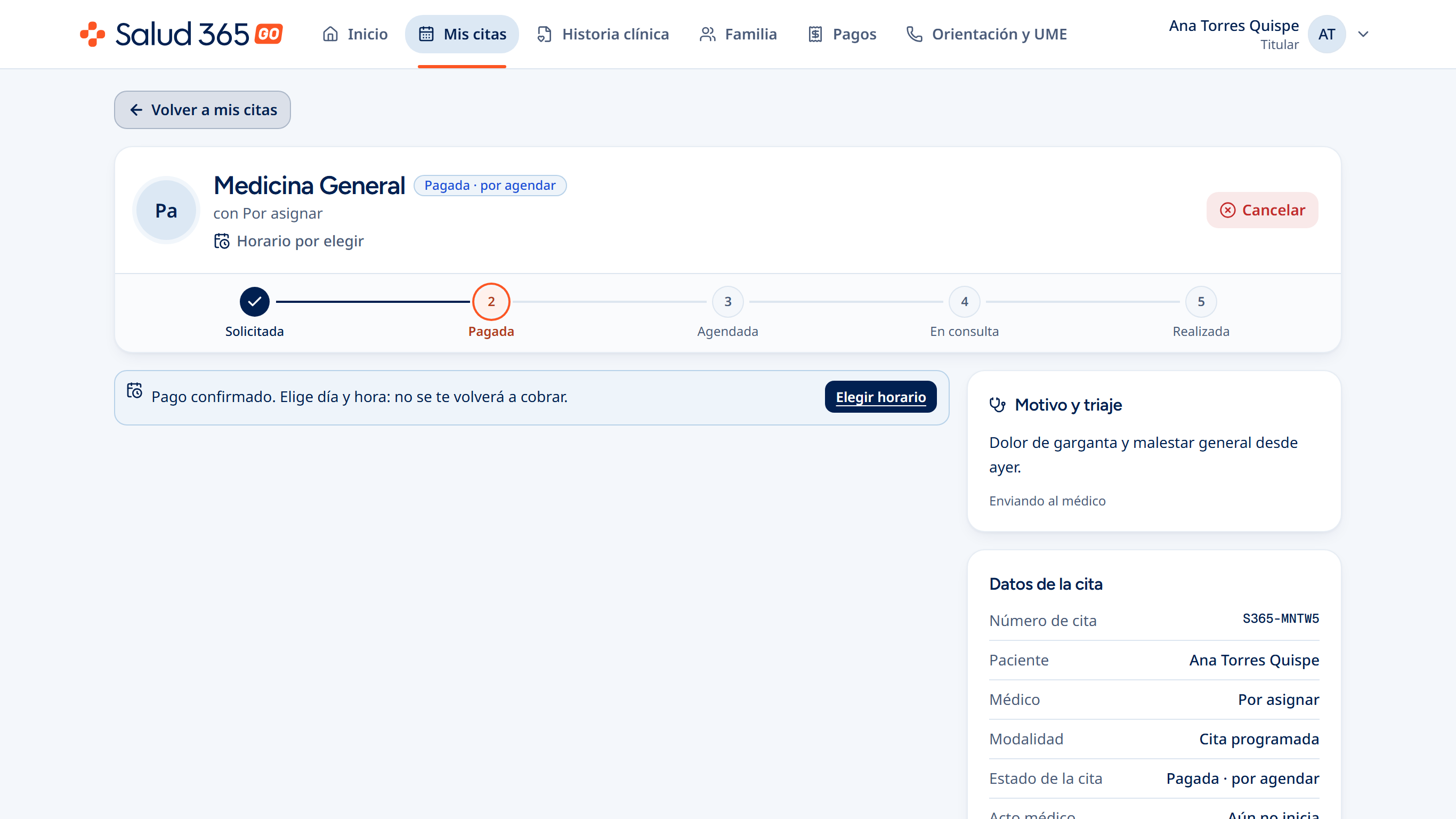
13. Pago confirmado y horario pendiente
Sección titulada «13. Pago confirmado y horario pendiente»El aviso muestra Pago confirmado y Elegir horario. El usuario retoma la selección de día y hora usando el pago existente, sin un segundo cobro. Este estado es diferente de una cita confirmada por EGD.
Continuar la revisión
Sección titulada «Continuar la revisión»Las capturas utilizan datos de demostración. Los nombres, fechas, cantidades, importes y tiempos mostrados son ilustrativos y no constituyen una aprobación de reglas ni una integración operativa.