
Historia clínica · Atenciones y filtros · Móvil
Última actualización: 14 de noviembre de 2026.
Resumen de Historia clínica · Ver en escritorio
El titular consulta las atenciones registradas del paciente seleccionado. El listado se presenta de la más reciente a la más antigua y permite buscar por profesional o especialidad.
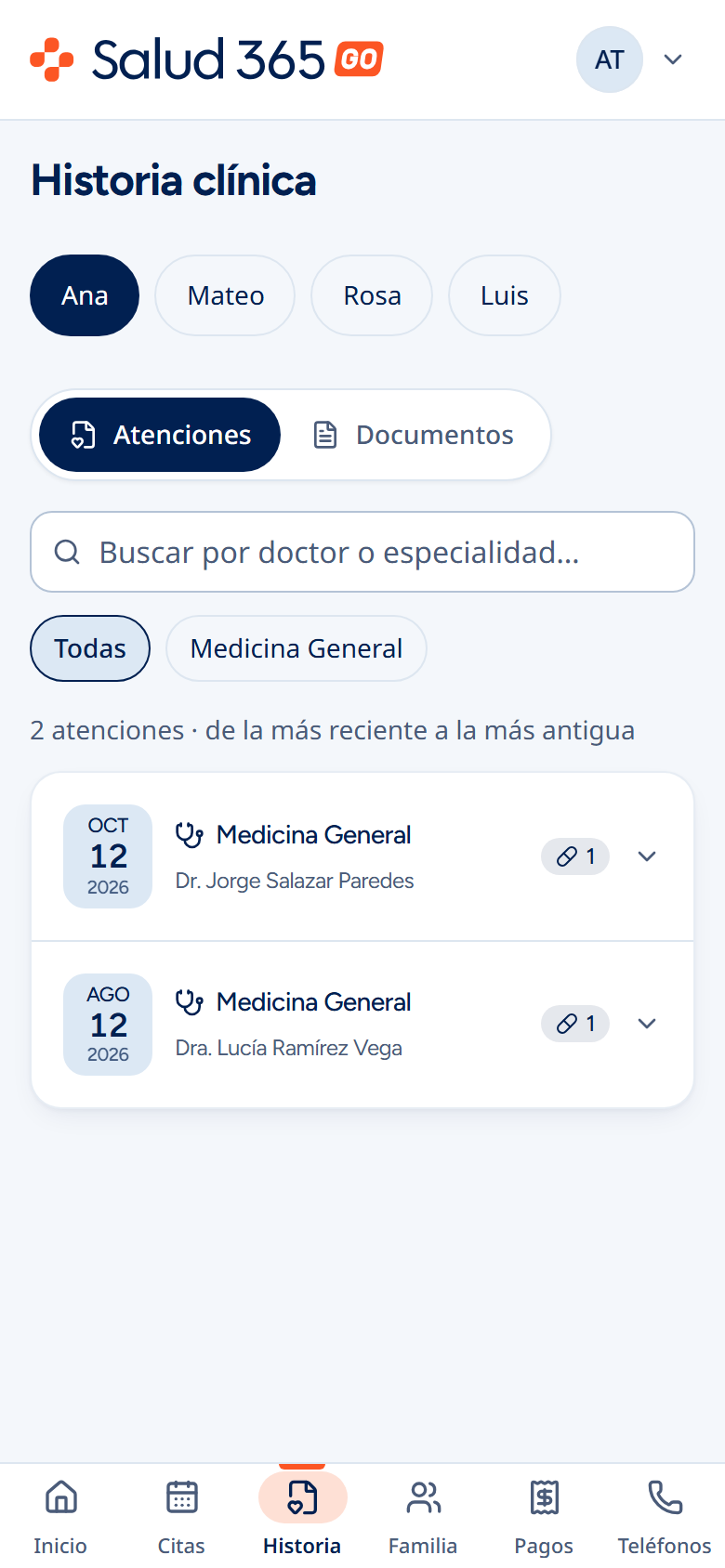
1. Abrir Historia clínica
Sección titulada «1. Abrir Historia clínica»La cabecera identifica la sección. Las pestañas de paciente permiten elegir de quién se consulta la historia. La vista Atenciones muestra fecha, especialidad, profesional e indicador de medicamentos cuando existe receta. Las atenciones aparecen inicialmente cerradas.
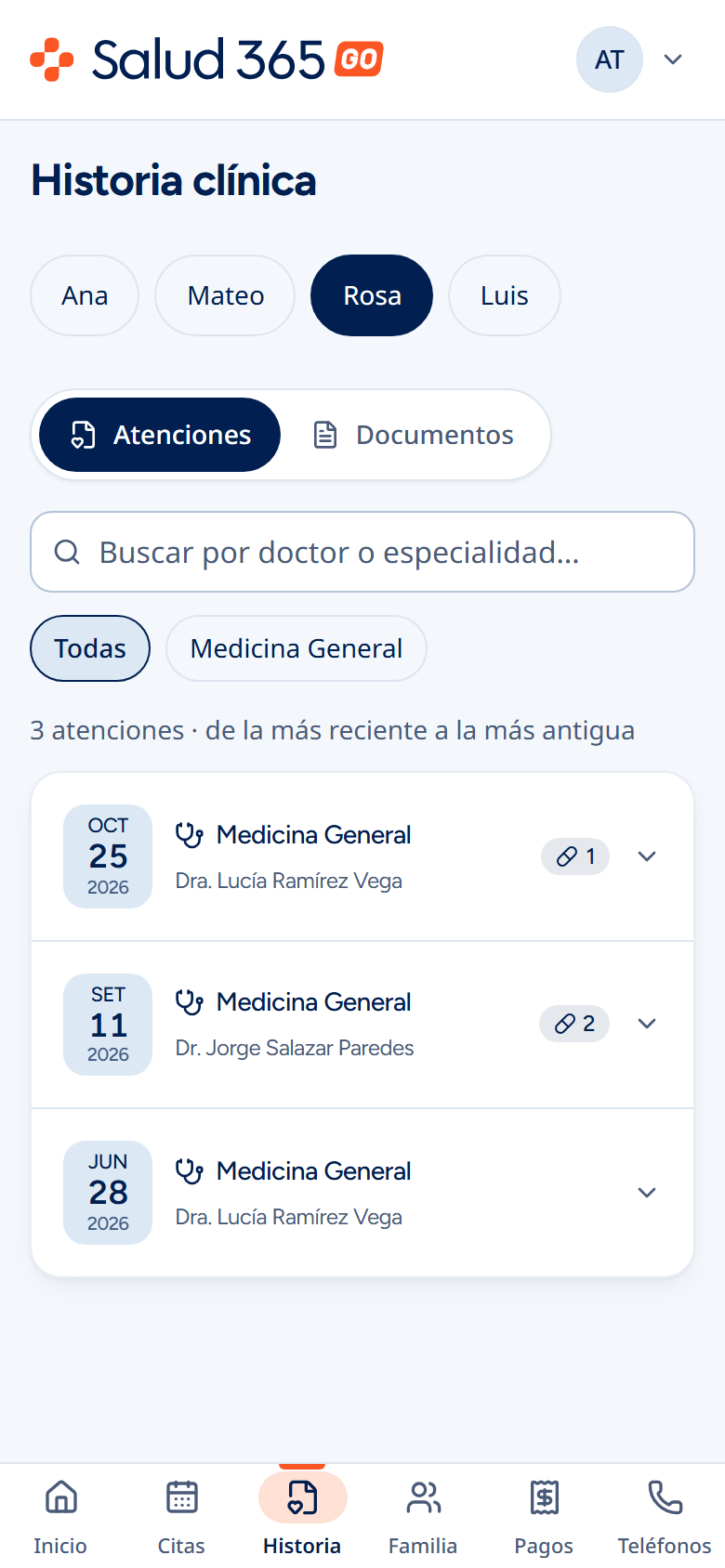
2. Cambiar de paciente
Sección titulada «2. Cambiar de paciente»Seleccionar un paciente cambia la historia consultada. La captura muestra las atenciones de Rosa, una paciente asociada. La información de cada paciente se consulta por separado; no se mezclan sus registros en un listado único.
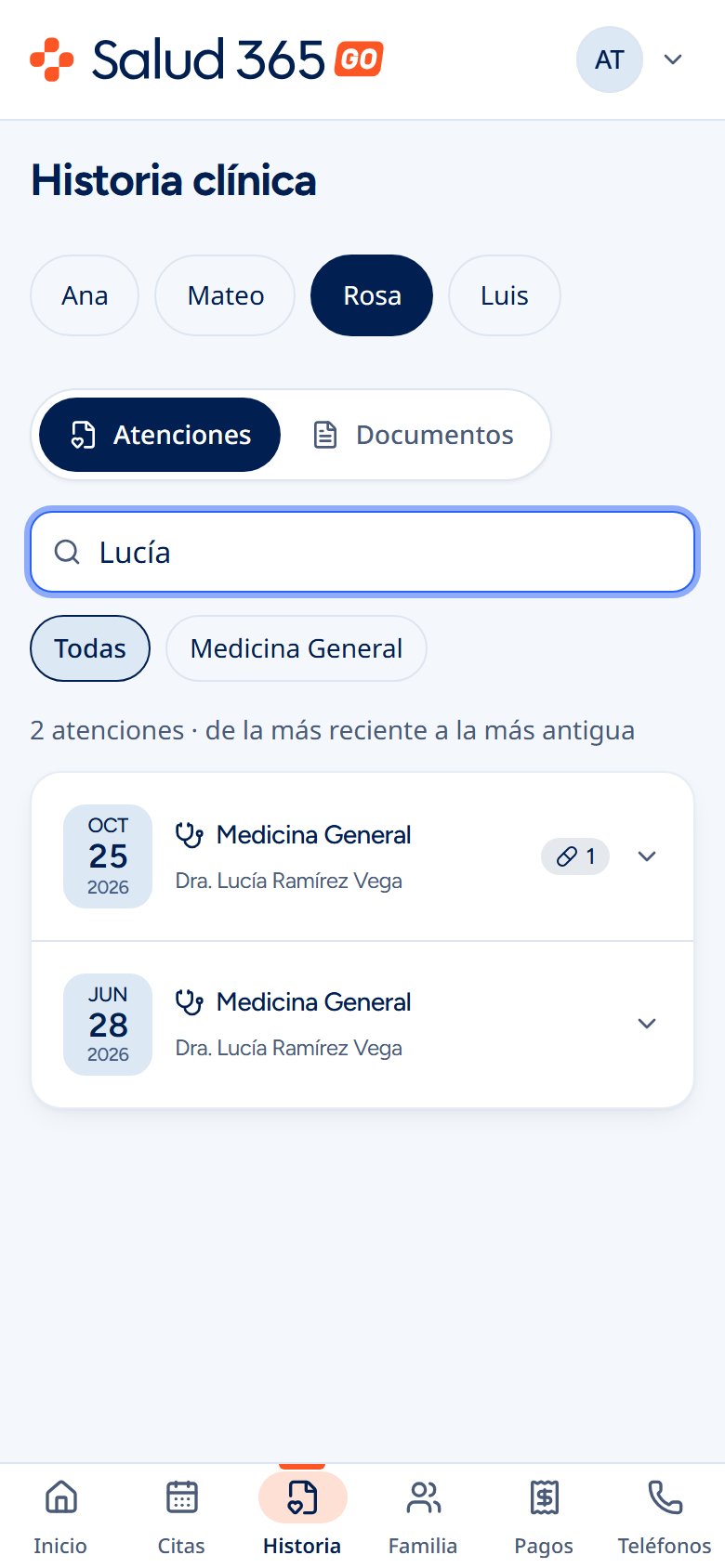
3. Buscar por profesional o especialidad
Sección titulada «3. Buscar por profesional o especialidad»El campo Buscar en la historia filtra por el nombre del profesional o la especialidad. La búsqueda no consulta diagnósticos, medicamentos ni datos ocultos de la atención. En el ejemplo se busca Lucía.
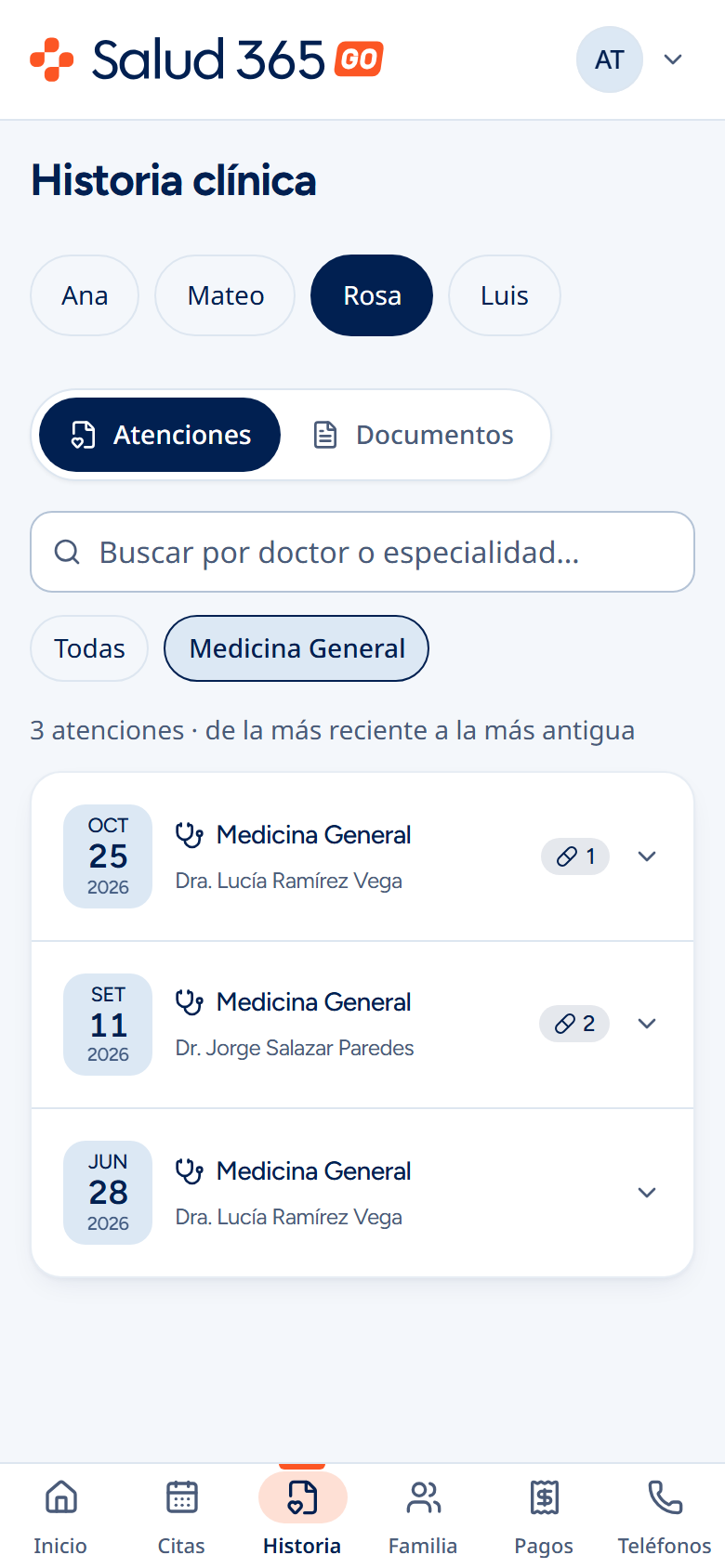
4. Filtrar por especialidad
Sección titulada «4. Filtrar por especialidad»Las opciones corresponden a las especialidades presentes en la historia del paciente. Todas elimina el filtro de especialidad. El filtro puede combinarse con el texto de búsqueda; el contador refleja las atenciones coincidentes.
5. Búsqueda sin coincidencias
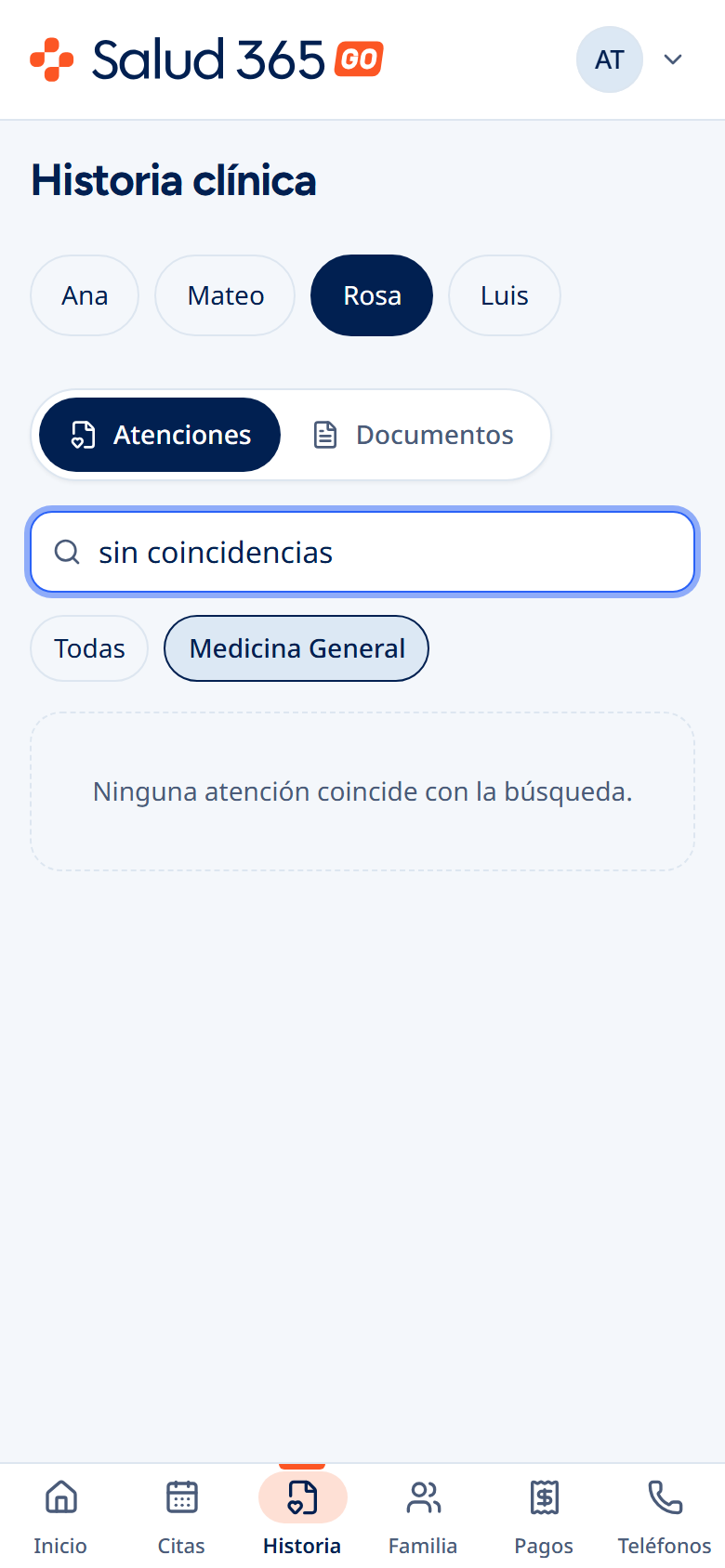
Sección titulada «5. Búsqueda sin coincidencias»Si las atenciones existentes no coinciden con los filtros, se muestra Ninguna atención coincide con la búsqueda. Borrar el texto o seleccionar Todas permite ampliar los resultados. Esto es diferente de que el paciente no tenga atenciones registradas.
6. Consultar la historia de un menor
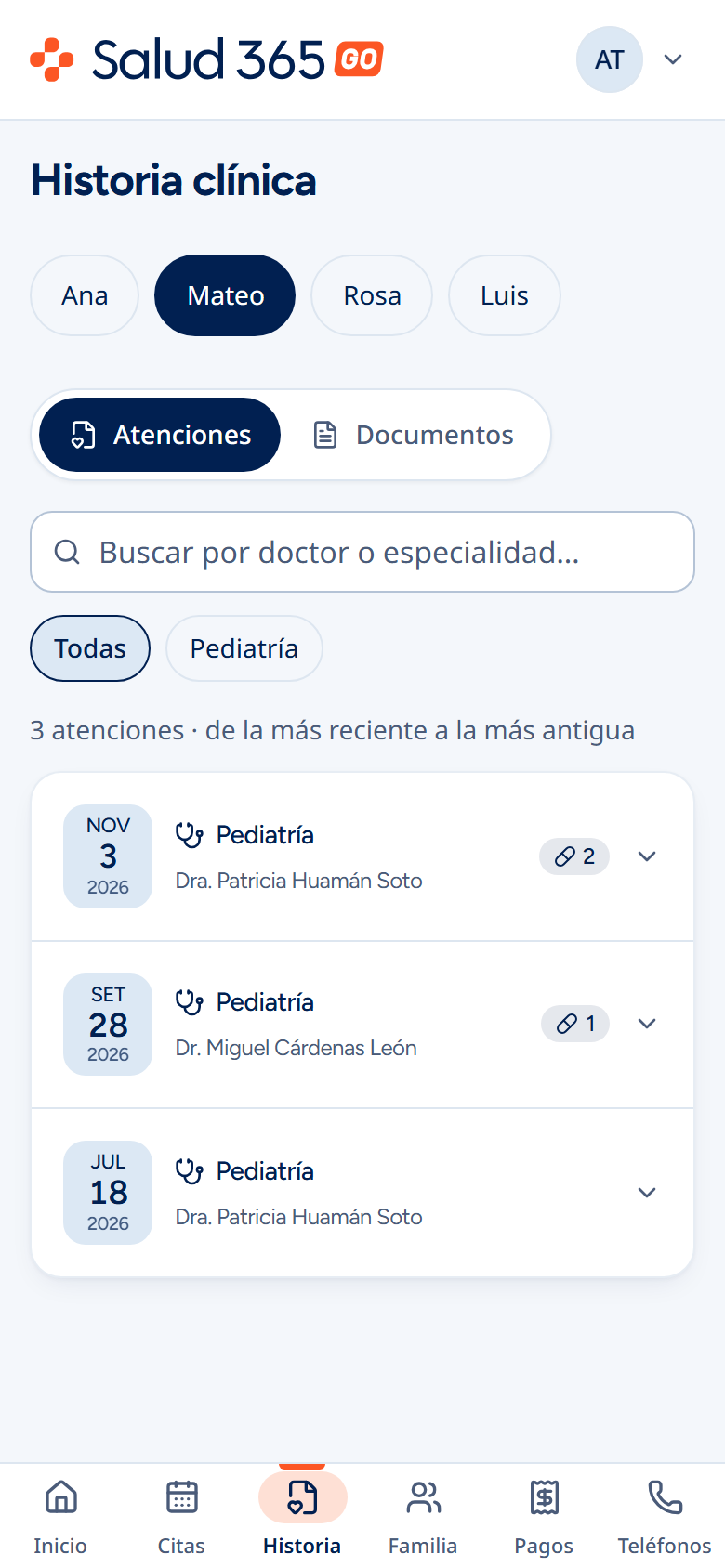
Sección titulada «6. Consultar la historia de un menor»Al seleccionar Mateo, el listado presenta sus atenciones de Pediatría. La especialidad se muestra por los registros de ese paciente; esta pantalla no contrata un servicio ni reserva un horario.
7. Paciente sin atenciones registradas
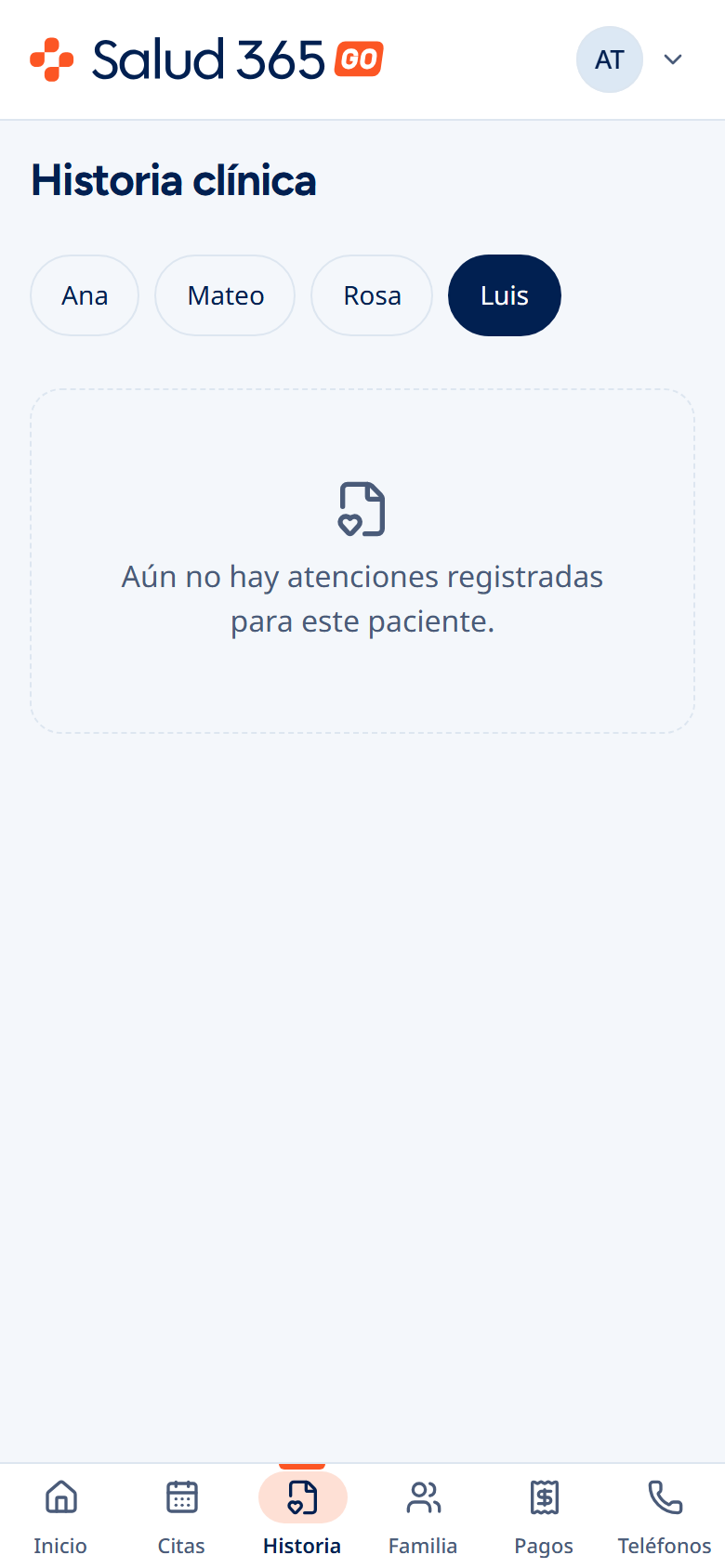
Sección titulada «7. Paciente sin atenciones registradas»Cuando no existen atenciones para el paciente seleccionado, se informa explícitamente. No se presenta un listado ficticio ni se confunde este estado con un error en la búsqueda.
Continuar la revisión
Sección titulada «Continuar la revisión»Las capturas contienen datos de demostración. No acreditan disponibilidad clínica real ni modifican el alcance de la información aprobada para el paciente.