
Médico a domicilio · Dirección, cobertura y horario · Escritorio
Última actualización: 14 de noviembre de 2026.
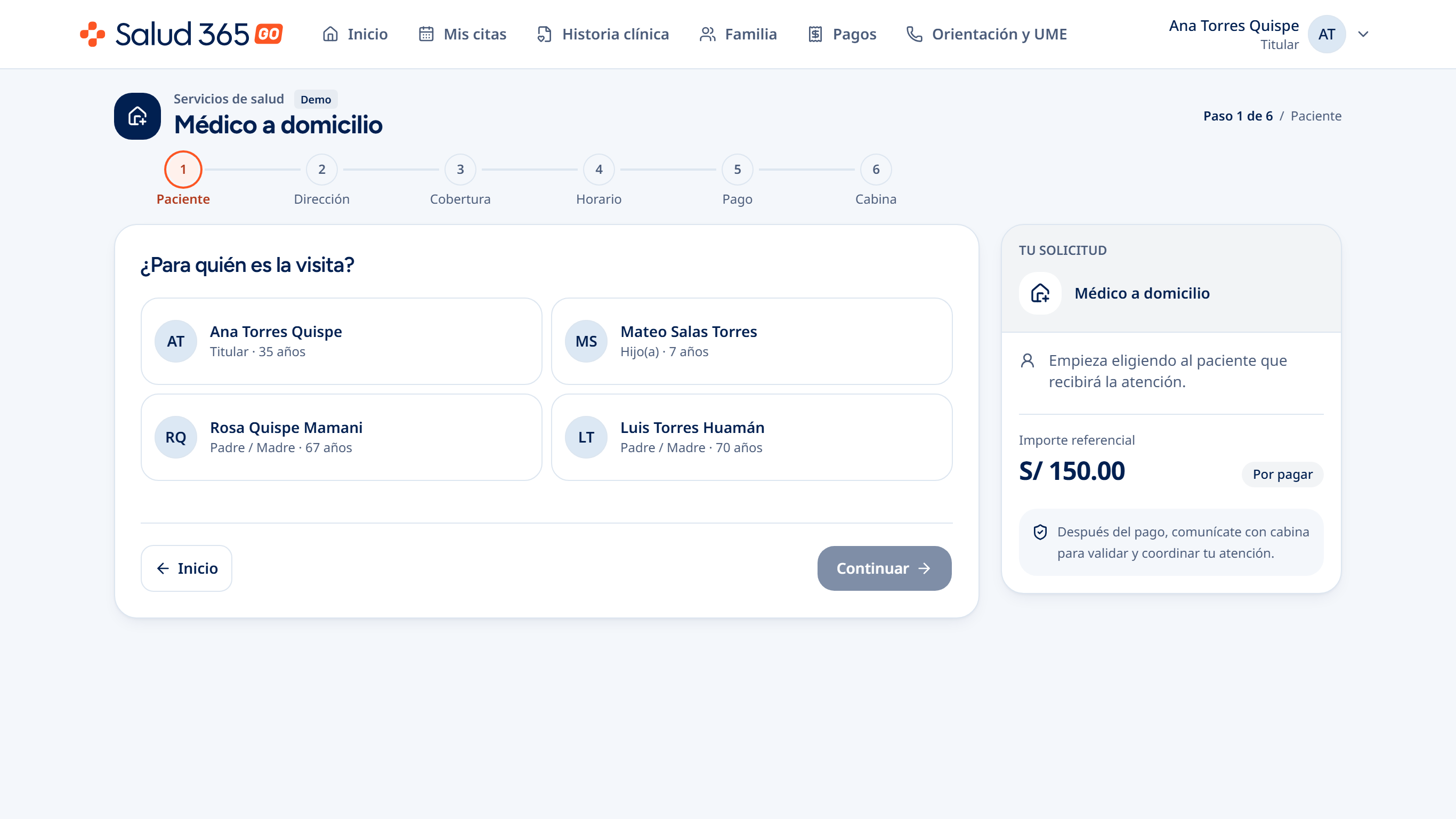
1. Seleccionar paciente
Sección titulada «1. Seleccionar paciente»El titular elige un paciente activo propio o asociado autorizado. Continuar requiere una selección. La solicitud identifica a la persona que recibirá el servicio.
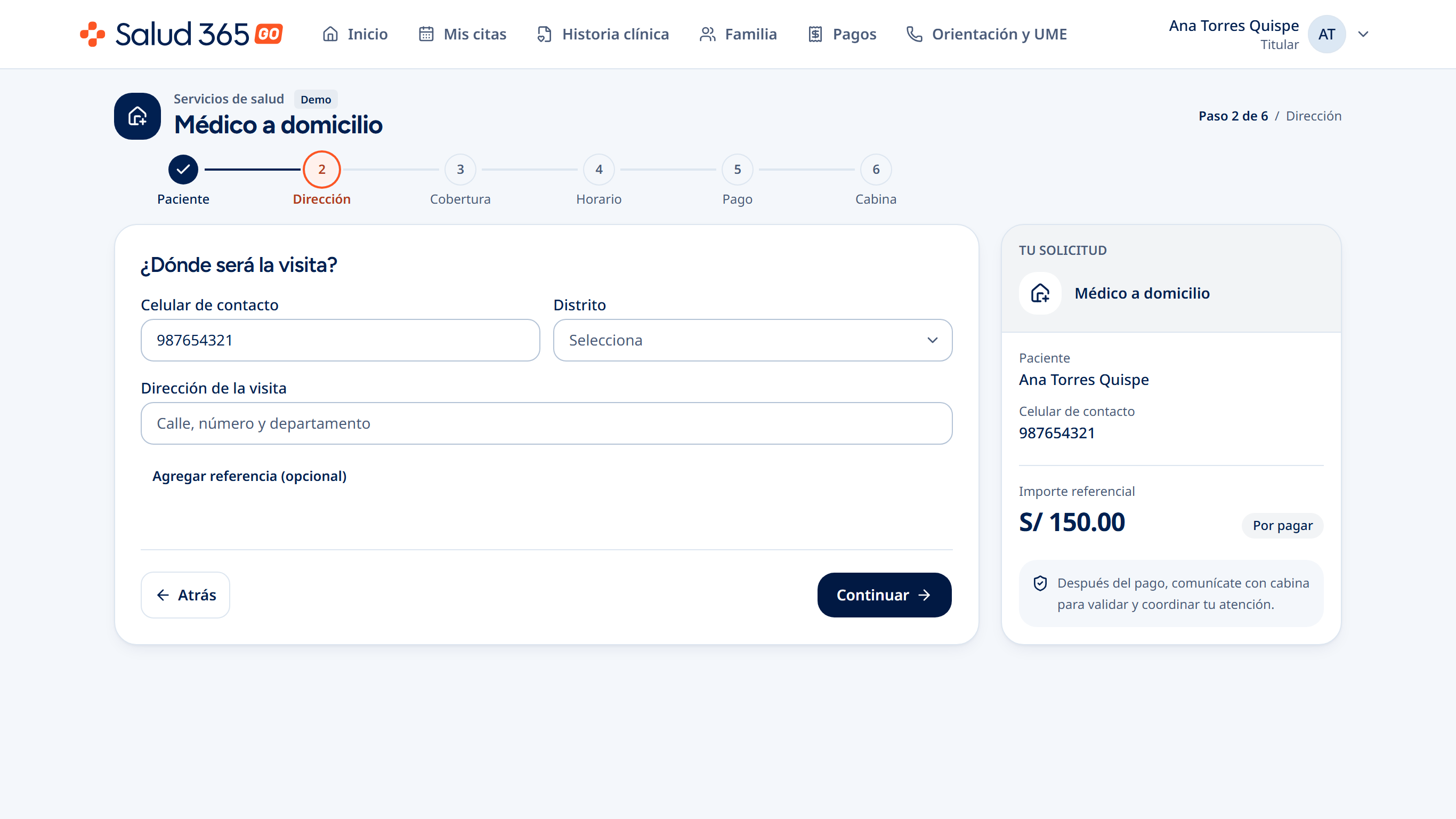
2. Revisar el contacto
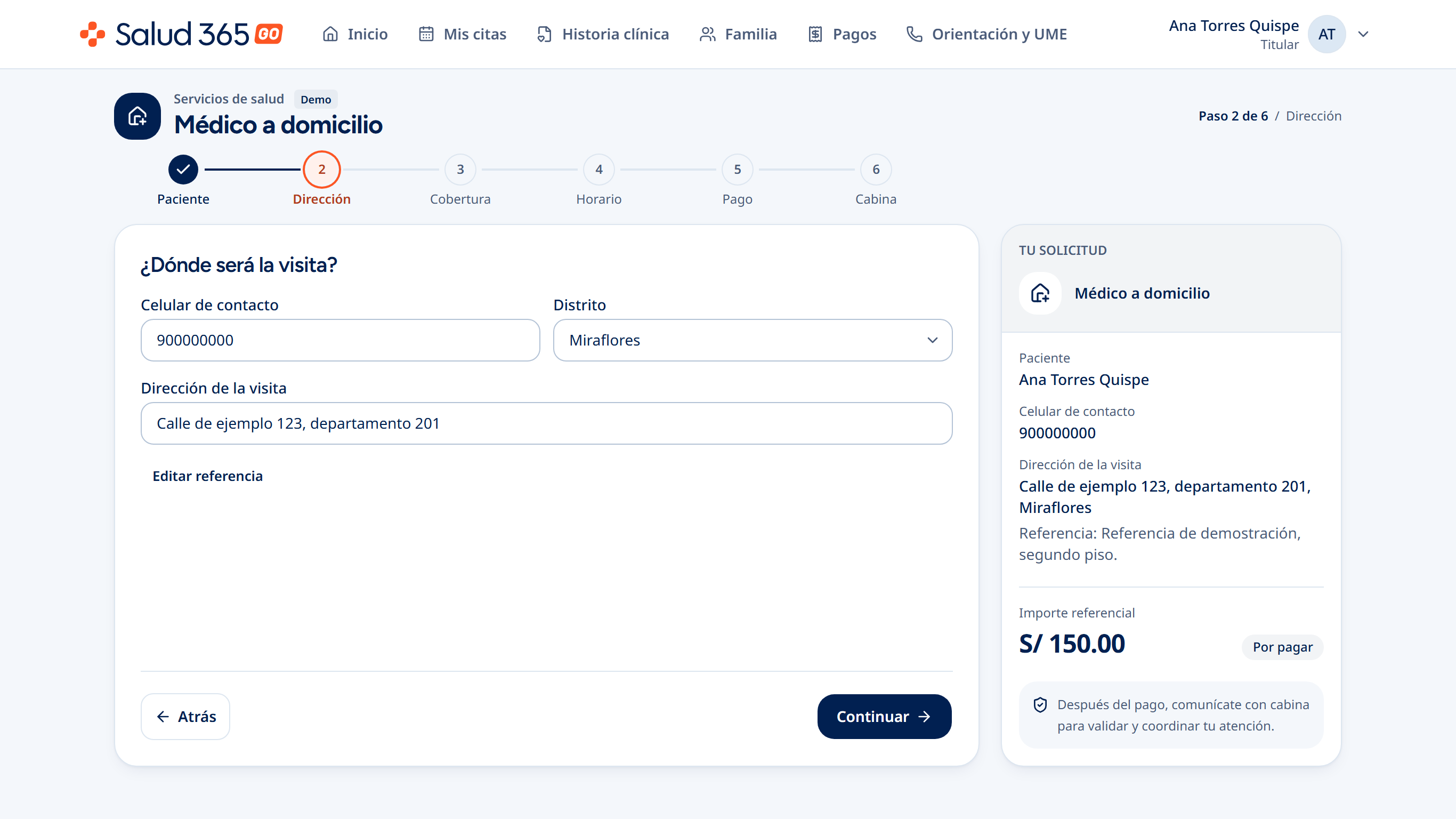
Sección titulada «2. Revisar el contacto»El teléfono de contacto se propone a partir de los datos disponibles y puede revisarse. Se solicita un celular de nueve dígitos que comience con 9. El dato se utiliza para la coordinación del servicio.
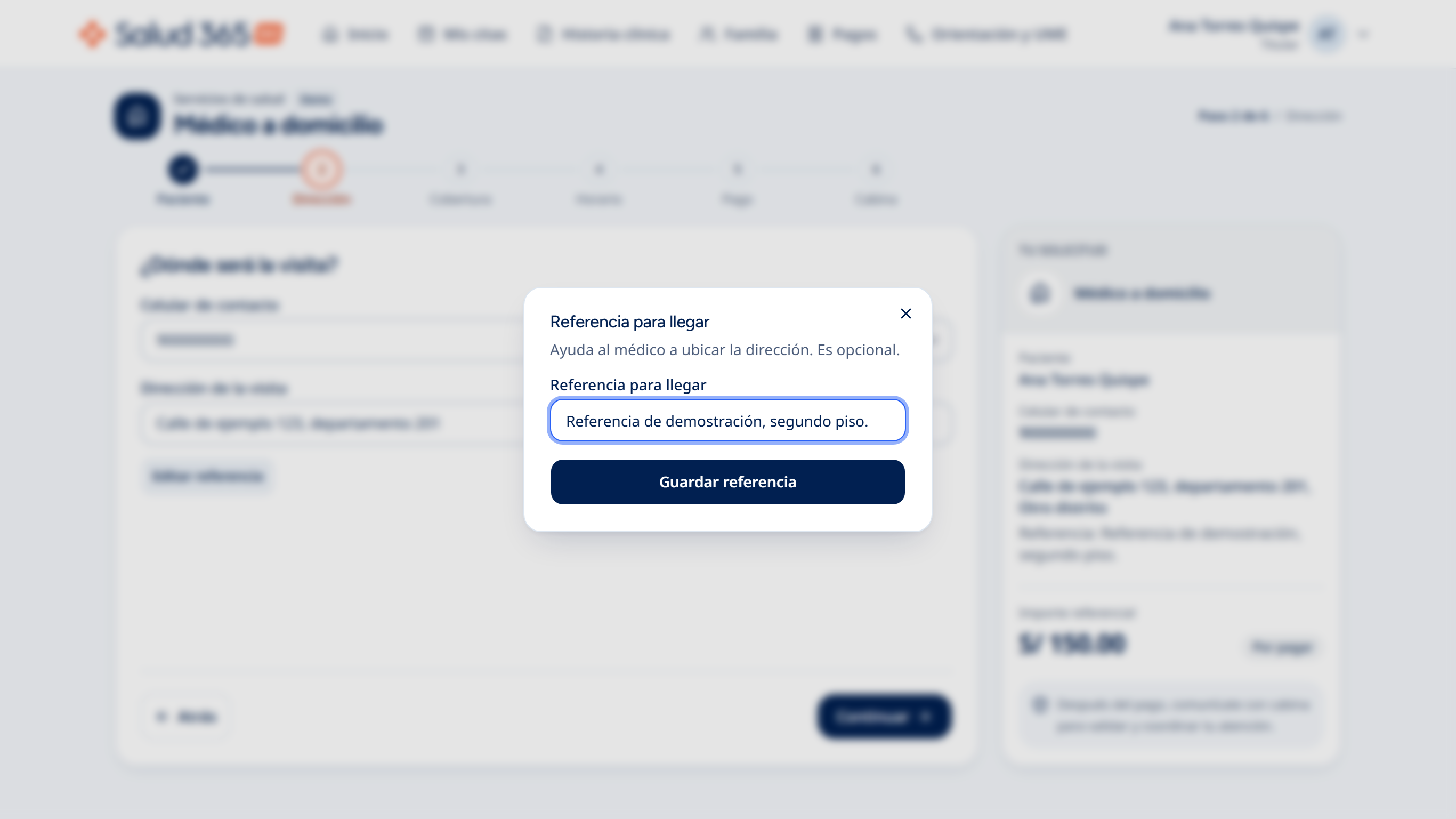
3. Agregar una referencia opcional
Sección titulada «3. Agregar una referencia opcional»La referencia para llegar se completa en una ventana complementaria. Ayuda a ubicar el domicilio y no sustituye la dirección ni el distrito. Guardar referencia vuelve al formulario con ese dato.
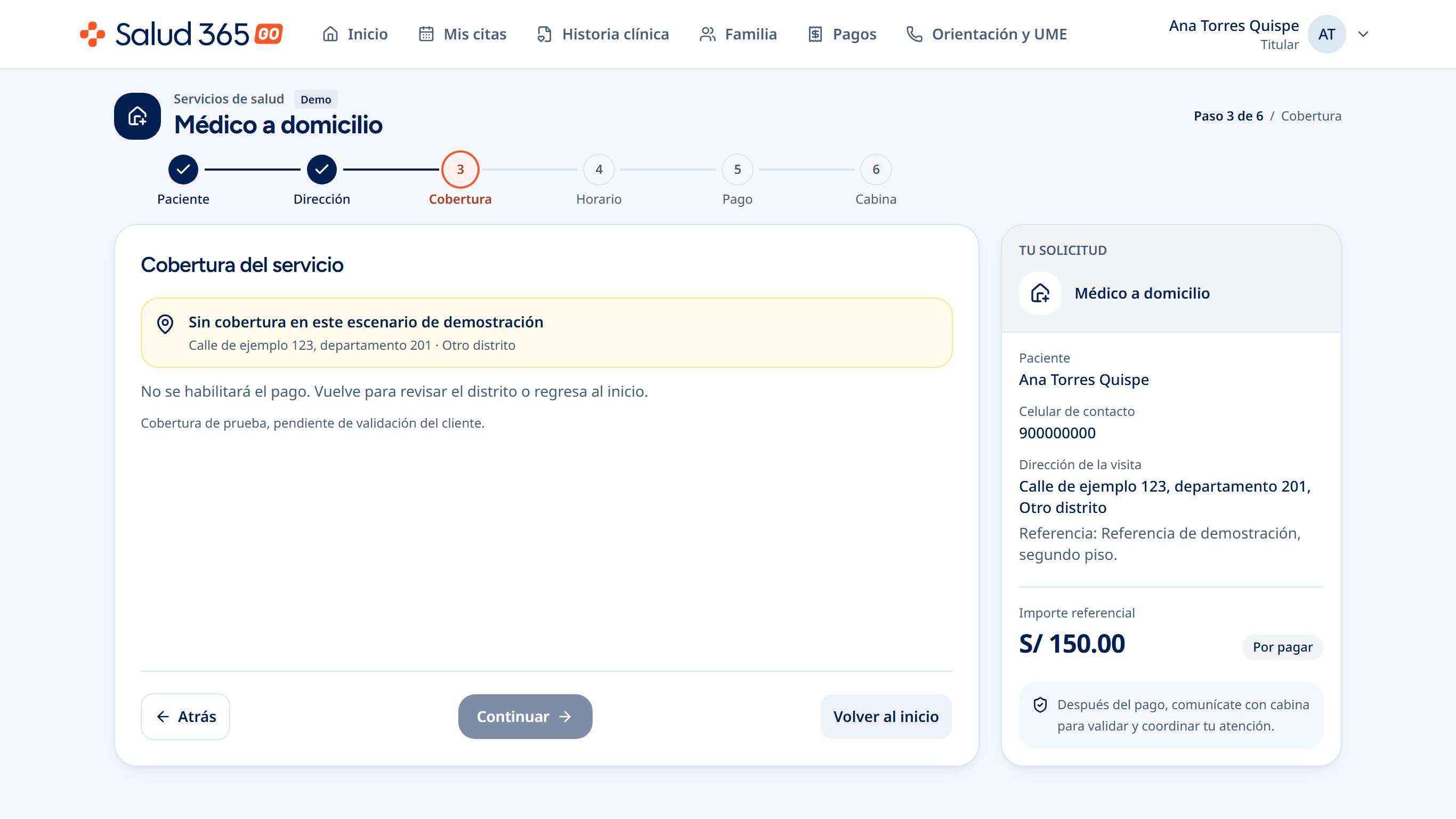
4. Dirección fuera del escenario de cobertura
Sección titulada «4. Dirección fuera del escenario de cobertura»El distrito fuera de la zona de prueba muestra un aviso e impide continuar al pago. Atrás permite revisar la dirección y el distrito. La cobertura de la captura es ilustrativa y no fija el alcance territorial definitivo.
5. Revisar dirección y distrito
Sección titulada «5. Revisar dirección y distrito»El formulario reúne celular de contacto, distrito y dirección de la visita. La captura muestra un ejemplo de dirección completa con referencia; no corresponde a un domicilio real para coordinar una visita.
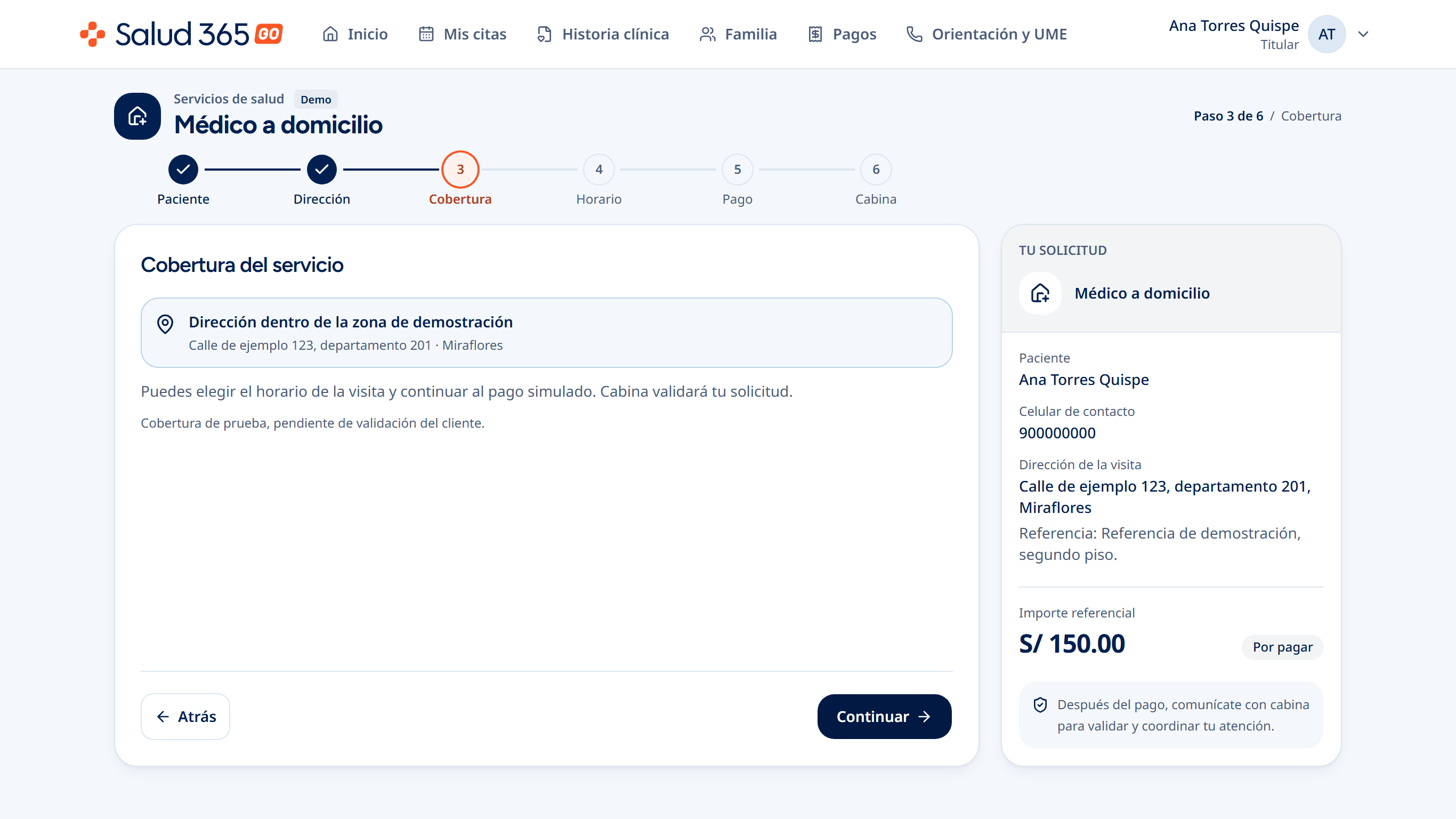
6. Revisar el resultado de cobertura
Sección titulada «6. Revisar el resultado de cobertura»Cuando la dirección pertenece a la zona del escenario de prueba, la vista permite continuar al horario solicitado. Este resultado no equivale a una visita aceptada por un prestador ni a cobertura productiva aprobada.
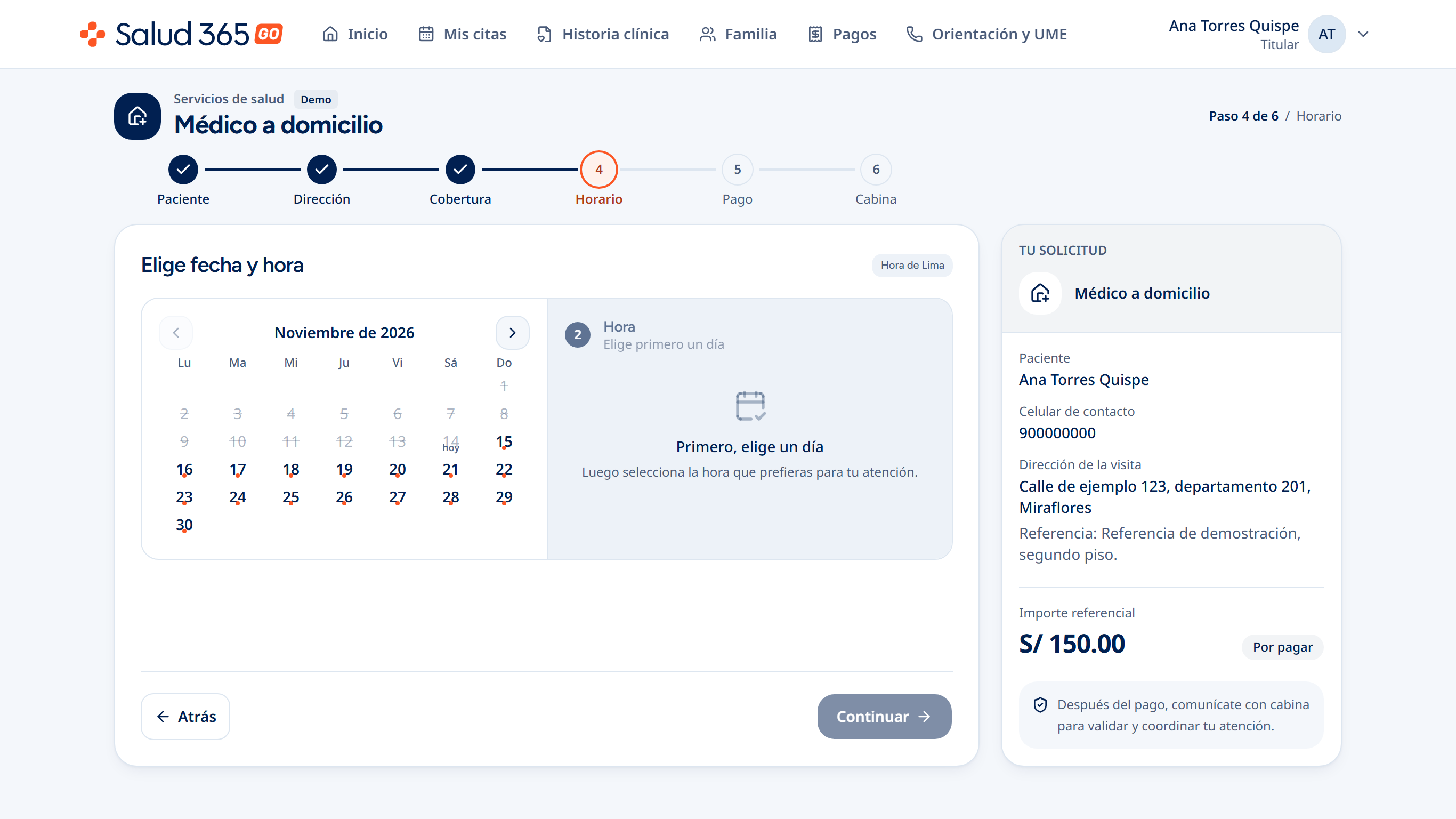
7. Elegir el día solicitado
Sección titulada «7. Elegir el día solicitado»El calendario muestra días con horarios disponibles en este escenario. Se elige un día para continuar a las horas. Aquí se selecciona un horario solicitado, no se consulta la disponibilidad de una cita de telemedicina.
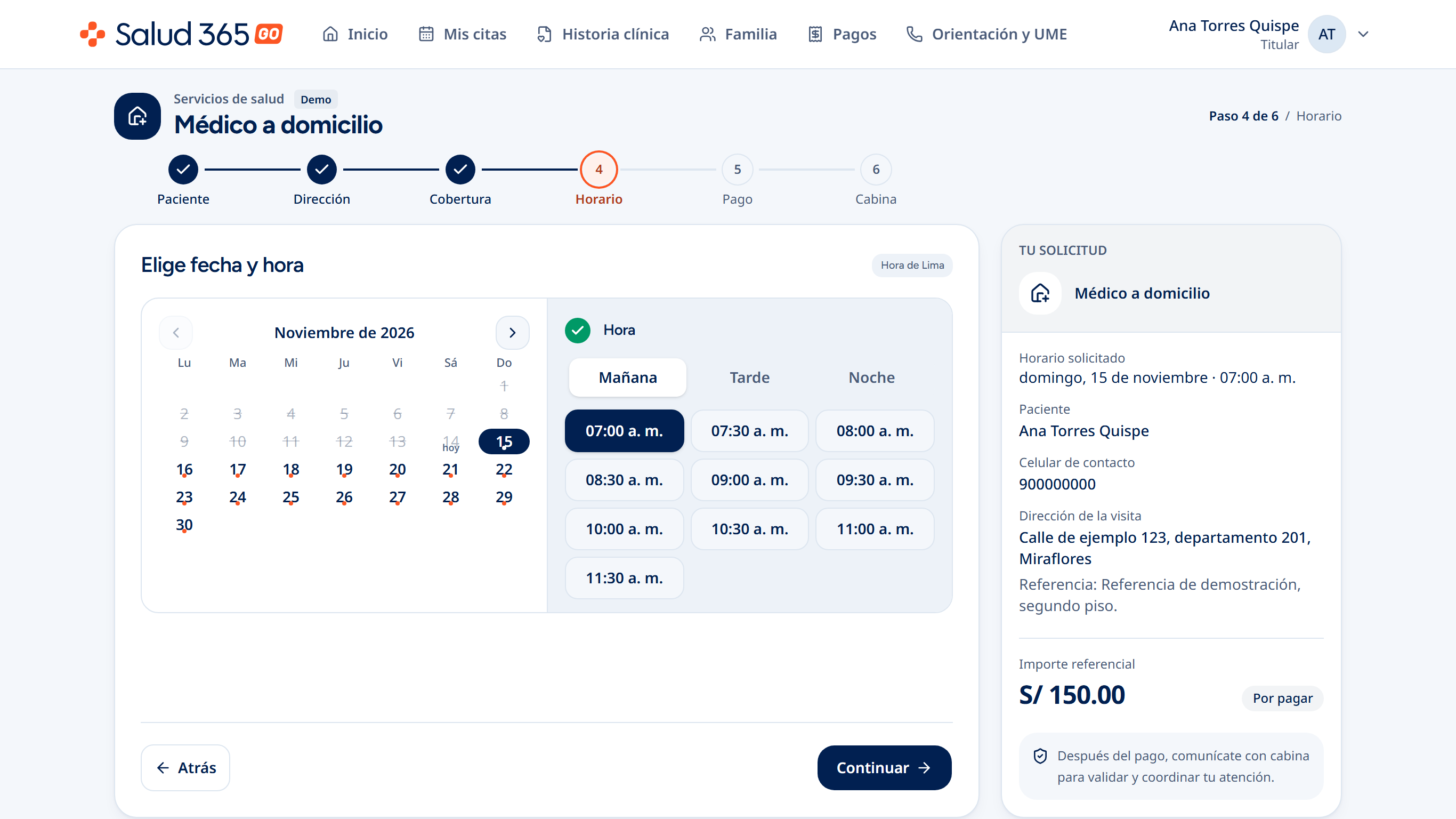
8. Elegir la hora solicitada
Sección titulada «8. Elegir la hora solicitada»Se selecciona turno y hora. Continuar guarda la solicitud de referencia y abre el pago simulado. El horario sigue sujeto a validación de cabina/OSA; elegirlo no acredita disponibilidad operativa ni confirma la prestación.
Continuar la revisión
Sección titulada «Continuar la revisión»Las capturas utilizan datos de demostración. No acreditan integraciones operativas ni aprueban condiciones funcionales pendientes.